Questa sezione fornisce una panoramica degli strumenti utilizzati lavorando con i documenti TI-Nspire™ su un palmare, comprese variabili, catalogo, simboli e modelli matematici.
Creazione di variabili TI-Nspire™
Le variabili possono essere qualsiasi parte o attributo di un oggetto o di una funzione creati in un'applicazione. Esempi di attributi che possono diventare variabili sono l'area di un rettangolo, il raggio di un cerchio, il valore contenuto in una cella di un foglio di calcolo o i contenuti di una colonna o l'espressione di una funzione. Quando si crea una variabile, viene memorizzata all'interno dell'attività. Ulteriori informazioni sono disponibili al capitolo Utilizzo di variabili.
Utilizzo del Catalogo
Utilizzare il catalogo per accedere a un elenco di comandi e funzioni, unità, simboli e modelli di espressione di TI-Nspire™. I comandi e le funzioni sono elencati in ordine alfabetico. I comandi o le funzioni che non iniziano con una lettera si trovano alla fine dell'elenco (&, /, +, -, e così via). Per aprire il catalogo:
| 1. | da un documento aperto, premere k. |
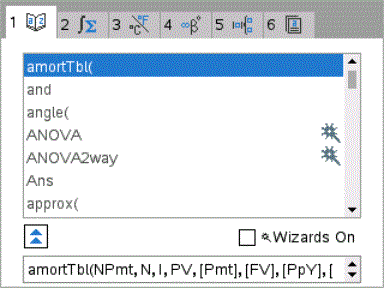
| 2. | Premere il numero corrispondente alla scheda appropriata. |
Ad esempio, premere 2 per mostrare un elenco di funzioni matematiche.
| 3. | Premere ¤ finché il comando da inserire non è evidenziato. |
Un esempio di sintassi per il comando selezionato viene visualizzato in fondo allo schermo.
Nota: per visualizzare ulteriori esempi di sintassi dell'elemento selezionato, premere e, quindi premere · per ingrandire o ridurre la Guida. Per tornare all'elemento selezionato, premere g e.
| 4. | Premere · per inserire l'elemento. |
Informazioni sulla finestra Catalogo
La finestra Catalogo utilizza queste schede per organizzare comandi, caratteri speciali e modelli nei documenti:

|
Contiene tutti i comandi e le funzioni in ordine alfabetico |

|
Contiene tutte le funzioni matematiche |

|
Fornisce i valori delle unità di misura standard |

|
Attiva una tavolozza Simboli per l'inserimento di caratteri speciali |

|
Contiene i modelli per la creazione di oggetti a due dimensioni, comprendenti derivate, prodotti, sommatorie, radici quadrate e integrali |

|
Visualizza oggetti Libreria pubblica (LibPub) |
Utilizzo delle procedure guidate
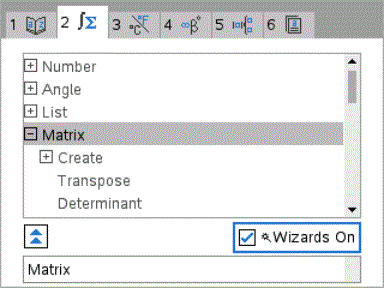
Alcune funzioni del Catalogo dispongono di una procedura guidata per aiutare l'utente a immettere gli argomenti della funzione. Per utilizzare la procedura guidata, premere e fino a evidenziare la casella Usa Configurazione guidata. Premere x o · per selezionare la casella di controllo.
Introduzione di caratteri speciali
La tavolozza Simboli contiene un sottoinsieme di oggetti del Catalogo. Per aprire la tavolozza dei simboli:
| 1. | In un documento aperto, premere / k. |
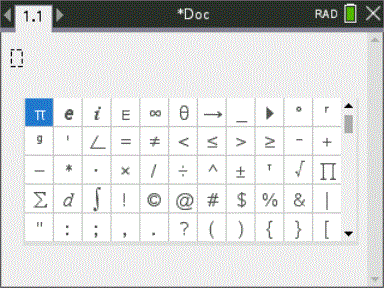
| 2. | Premere ¡, ¢, £ o ¤ per selezionare un simbolo. |
| 3. | Premere · per inserire il simbolo. |
Introduzione di espressioni matematiche
Utilizzare modelli di espressioni matematiche per creare oggetti a due dimensioni come sommatorie, integrali, derivate e radici quadrate. Per aprire la tavolozza delle espressioni matematiche:
| 1. | In un documento aperto, premere t. |
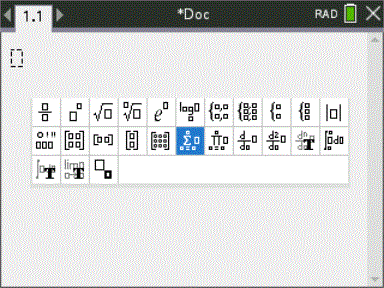
| 2. | Premere ¡, ¢, £ o ¤ per selezionare un'espressione. |
| 3. | Premere x o · per inserire l'espressione. |
Introduzione di caratteri in una lingua straniera
Utilizzare il tasto ; per inserire caratteri con accenti o punteggiatura speciale in applicazioni che consentono l'inserimento del testo come Notes.
| 1. | Aprire un'applicazione che consente l'inserimento del testo come Notes. |
| 2. | Digitare il testo desiderato. |
| 3. | Posizionare il cursore dopo la lettera da accentare. Ad esempio, “e” con la lingua Francese impostata. |
Premere ; sulla tastiera. Notare che “e” cambia in “é.” tenendo premuto ; fino a quando non viene trovata la versione accentata della e desiderata. Premere _ o la lettera successiva per accettare il carattere e continuare a digitare.