Une fois la mise à jour du système d’exploitation de toutes les unités nomades terminée, l’étape suivante du processus de démarrage du système consiste à connecter le point d’accès. Lorsque vous raccordez le point d’accès à votre ordinateur, il est alors allumé et prêt à communiquer avec les adaptateurs réseau sans fil et les stations de connexion.
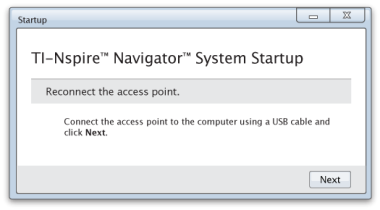
| 1. | Connectez le point d’accès à l’ordinateur à l’aide d’un câble USB. |
| a) | Branchez la petite extrémité du câble USB au point d’accès. |
Connectez le point d’accès directement à votre ordinateur. Ne connectez pas le point d’accès à un concentrateur USB ou à une station d’accueil.
| b) | Raccordez l’autre extrémité du câble au port USB de votre ordinateur. |
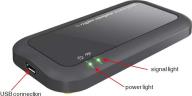
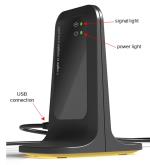
| c) | Assurez-vous que le voyant d’alimentation du point d’accès est allumé. Le voyant d’alimentation indique que l’alimentation du point d’accès par l’ordinateur s’effectue correctement. Le voyant de signalisation indique une activité de la liaison sans fil. |
|
|
|
|
Point d’accès TI-Nspire™ Navigator™ |
Point d’accès TI-Nspire™ CX Navigator™ |
Remarque : si le logiciel ne détecte pas de point d’accès connecté dans un délai d’une minute, un message d’erreur s’affiche. Fermez le message d’erreur, puis déconnectez et reconnectez le point d’accès.
| 2. | Cliquez sur Suivant. |
Le logiciel détecte le type de point d’accès et vérifie la version du micrologiciel du point d’accès. Si une nouvelle version du micrologiciel est disponible, le logiciel l’installe.
Remarque : Le logiciel peut prendre jusqu’à 60 secondes pour détecter le point d’accès.
Important ! N’interrompez pas le processus de mise à jour ou ne déconnectez pas le point d’accès avant la fin de la mise à jour du micrologiciel.
Une fois la mise à jour terminée, le logiciel contrôle le point d’accès afin d’identifier un réseau de classe configuré.
| • | S’il existe un réseau de classe, le logiciel vous rappelle que vous pouvez conserver la configuration actuelle ou y apporter des modifications. |

| • | S’il n’existe aucun réseau de classe, le logiciel vous guide dans l’assistant de configuration du réseau de classe. |
| 3. | Sélectionnez Sauvegarder mon réseau de classe, pour enregistrer une copie de la configuration de votre réseau de classe. |
La liste des identifiants de clients sans fil, le nom du réseau ainsi que le canal et le pays sélectionnés sur le point d’accès font partie des informations réseau enregistrées.
La sauvegarde d’un réseau vous permet de charger de nouveau la configuration ultérieurement, à l’aide du gestionnaire réseau. Par défaut, le fichier est enregistré dans le dossier Mes Documents/TI-Nspire/Réseau Navigator.
Pour terminer l’opération sans enregistrer de copie de sauvegarde, sélectionnez Ignorer la sauvegarde.
| 4. | Cliquez sur Terminer pour terminer la configuration. |
Remarque : Vous pouvez configurer un réseau à tout moment ou apporter des modifications aux réseaux existants à l’aide du gestionnaire de réseau.
Dépannage
En cas d’échec de la mise à jour du micrologiciel, la boîte de dialogue Avertissement système d’exploitation s’ouvre.
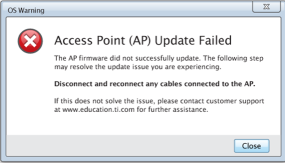
Pour résoudre le problème, déconnectez et reconnectez tous les câbles branchés au point d’accès ; le logiciel démarre alors automatiquement le processus de mise à jour. Si l’opération ne résout pas le problème, contactez l’assistance clientèle.