Pour libérer ou récupérer de l’espace de stockage, vous devez supprimer des classeurs et/ou des dossiers de l’unité. Si vous souhaitez conserver les classeurs et les dossiers pour une utilisation ultérieure, transférez-les sur une autre unité ou sur un ordinateur en utilisant le logiciel TI-Nspire™.
Suppression de fichiers de l’unité
| 1. | Appuyez sur c 2 pour ouvrir le navigateur de fichiers My Documents (Mes classeurs). |
| 2. | Appuyez sur £ ou ¤ pour sélectionner le dossier ou le classeur à supprimer. |
| 3. | Appuyez sur .. |
ou
Appuyez sur / b 6.
Une boîte de dialogue s'affiche, vous invitant à confirmer la suppression.
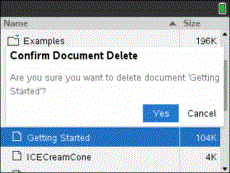
| 4. | Appuyez sur · pour confirmer ou sur d pour annuler l’opération. |
Le dossier/classeur est définitivement supprimé de l'unité.
Sauvegarde de fichiers sur une autre unité
| 1. | Connectez les deux unités au moyen du câble USB/USB. |
| 2. | Appuyez sur c 2 pour ouvrir My Documents (Mes classeurs) sur l’unité émettrice. |
| 3. | Appuyez sur les touches 5 et 6 pour mettre en surbrillance le classeur à envoyer. |
| 4. | Appuyez sur b, puis sélectionnez Send (Envoyer). |
ou
Appuyez sur / b 2.
| 5. | Une fois le fichier transféré, un message s’affiche sur l’unité réceptrice. |
Transfert de fichiers sur un ordinateur
Le logiciel TI-Nspire™ vous permet de transférer des fichiers et des dossiers d’une unité vers un ordinateur.
| 1. | Connectez l’unité à l’ordinateur de destination au moyen d’un câble USB standard A/mini-B. |
| 2. | Dans le logiciel TI-Nspire™, ouvrez l’espace de travail Classeurs. |
| 3. | Dans la boîte à outils Documents (Classeurs), cliquez sur  pour ouvrir le Content Explorer (Explorateur de contenu). pour ouvrir le Content Explorer (Explorateur de contenu). |
|
|
Panneau Ordinateur
Panneau Unités connectées |
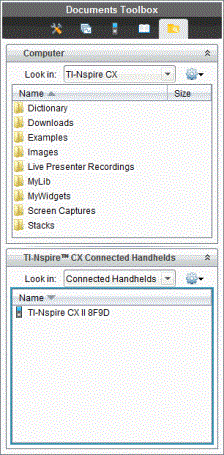
| 4. | Dans le panneau Computer (Ordinateur), naviguez jusqu’au dossier dans lequel vous souhaitez enregistrer les fichiers. |
| 5. | Dans le panneau Unités connectées, double-cliquez sur le nom de l'unité pour afficher les dossiers et les fichiers qu'elle contient. |
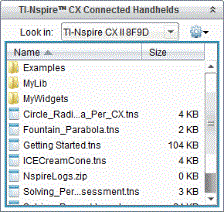
| 6. | Sélectionnez le fichier ou le dossier que vous souhaitez enregistrer sur l'ordinateur. |
| • | Cliquez sur le fichier pour sélectionner un fichier ou un dossier à la fois. |
| • | Pour sélectionner tous les fichiers contenus sur l’unité, sélectionnez le premier de la liste, maintenez la touche Shift (Maj), puis cliquez sur le dernier fichier ou dossier de la liste. |
| • | Pour sélectionner des fichiers aléatoires (non consécutifs), cliquez sur le premier fichier, puis maintenez la touche Ctrl enfoncée, pendant que vous complétez la sélection. |
Remarque : si vous sélectionnez plusieurs fichiers, ils sont enregistrés sous forme de série de cours (fichier .tilb).
| 7. | Faites glisser les fichiers vers le dossier situé dans le panneau Computer (Ordinateur). |
ou
Sélectionnez File > Save as (Fichier > Enregistrer sous).
Les fichiers sont copiés dans le dossier stocké sur l'ordinateur.
| 8. | Vérifiez que les fichiers dont vous avez besoin sont disponibles sur l’ordinateur avant de les supprimer de l’unité. |
Remarque : Les utilisateurs du logiciel TI-Nspire™ CX Premium version Enseignant ou du logiciel TI-Nspire™ CX Navigator™ version Enseignant peuvent également se servir des options disponibles dans l’espace de travail Contenu afin de copier des fichiers d’une unité vers un ordinateur.