Cuando la actualización del sistema operativo en todos los dispositivos portátiles se haya completado, el siguiente paso en el proceso de inicio del sistema es conectar el punto de acceso. Al conectar el punto de acceso a la computadora, éste recibe energía y está listo para comunicarse con los adaptadores de red inalámbricos y con los soportes inalámbricos.
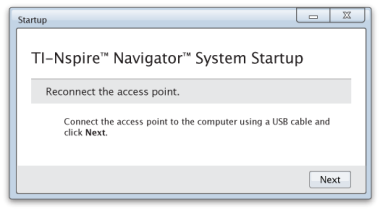
| 1. | Conecte el punto de acceso a la computadora con un cable USB. |
| a) | Conecte el extremo pequeño del cable USB al punto de acceso. |
Conecte el punto de acceso directamente a la computadora. No conecte el punto de acceso a un concentrador USB o a una base de conexión.
| b) | Conecte el otro extremo del cable al puerto USB de la computadora. |
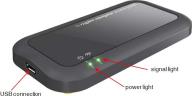
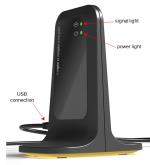
| c) | Asegúrese de que la luz de energía del punto de acceso esté encendida. La luz de energía indica que el punto de acceso está recibiendo energía de la computadora. La señal luminosa indica la actividad del enlace inalámbrico. |
|
|
|
|
Punto de acceso de TI-Nspire™ Navigator™ |
Punto de acceso de TI-Nspire™ CX Navigator™ |
Nota: Si el software no detecta un punto de acceso conectado dentro de un minuto, se muestra un mensaje de error. Cierre el mensaje de error y después desconecte y vuelva a conectar el punto de acceso.
| 2. | Haga clic en Siguiente. |
El software detecta el tipo de punto de acceso y revisa la versión de firmware del punto de acceso. Si hay una versión de firmware más reciente disponible, el software actualiza el firmware.
Nota: Puede tomar hasta 60 segundos para que el software detecte el punto de acceso.
Importante No detenga el proceso de actualización ni desconecte el punto de acceso hasta que esté completa la actualización.
Cuando la actualización se haya completado, el software revisa el punto de acceso para una red del salón de clases configurada.
| • | Si existe una red del salón de clases, el software le recuerda que puede mantener la configuración actual o hacer cambios. |

| • | Si no existe una red del salón de clases, el software lo guiará a través del asistente de configuración de red del salón de clases. |
| 3. | Seleccione Crear copia de seguridad para mi red de clase para guardar una copia de la configuración de la red del salón de clases. |
La información de la red guardada incluye la lista de identificaciones de clientes inalámbricos, el nombre de la red y el canal seleccionado en el punto de acceso.
Guardar una red le permite poder volver a cargar la configuración más adelante con el administrador de red. De forma predeterminada, el archivo se guarda en la carpeta My Documents/TI-Nspire/Navigator Network.
Para finalizar sin guardar una copia de seguridad, seleccione Omitir copia de seguridad.
| 4. | Haga clic en Finalizar para completar la instalación. |
Nota: Puede establecer una red en cualquier momento o hacer cambios a una red existente mediante el administrador de red.
Solución de problemas
Si la actualización de firmware falla, se abre el cuadro de diálogo de Advertencia del SO .
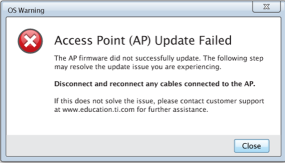
Para resolver el problema, desconecte y vuelva a conectar todos los cables conectados al punto de acceso y el software iniciará automáticamente el proceso de actualización. Si esto no resuelve el problema, comuníquese con atención al cliente.