Los maestros pueden usar la herramienta de transferencia disponible en el TI-Nspire™ CX Premium Teacher Software, TI-Nspire™ CX Teacher Software o TI-Nspire™ CX Navigator™ Teacher Software para volver a cargar los dispositivos portátiles conectados en una base de conexión con un conjunto común de carpetas y archivos o para actualizar el SO de los dispositivos portátiles con un sistema operativo existente.
Para transferir los contenidos hacia o desde los dispositivos portátiles TI-Nspire™ CX conectados, deberá tener la versión 3.0 o superior del SO instalada en todos los dispositivos portátiles.
Cómo ver el estado y las configuraciones
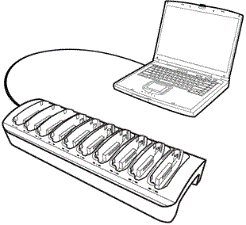
Los profesores también pueden ver el estado y configuraciones de los dispositivos portátiles conectados. Al usar la Herramienta de transferencia, una de las bases de conexión debe estar conectada a la computadora del profesor con un cable USB conectado en un puerto USB disponible.
Tipos de archivos compatibles
Puede transferir los siguientes tipos de archivos a los dispositivos portátiles conectados:
|
Tipo de Archivo |
Extensión |
|
Documento TI-Nspire™ |
.tns |
|
Archivos de conjunto de lecciones empaquetado |
.tilb |
|
Archivos del sistema operativo del dispositivo portátil |
|
|
dispositivo portátil TI-Nspire™ CX |
.tco |
|
Dispositivo portátil TI-Nspire™ CX CAS |
.tcc |
|
Dispositivo portátil TI-Nspire™ CX II |
.tco2 |
|
Dispositivo portátil TI-Nspire™ CX II CAS |
.tcc2 |
|
Dispositivo portátil TI-Nspire™ CX II-T |
.tct2 |
|
Dispositivo portátil TI-Nspire™ CX II-T CAS |
.tcc2 |
|
Dispositivo portátil TI-Nspire™ CX II-C CAS |
.tcc2 |
|
Dispositivo portátil TI-Nspire™ |
.tno |
|
Dispositivo portátil TI-Nspire™ CAS |
.tnc |
Cuando usa la Herramienta de transferencia, usted puede seleccionar transferir archivos a todos los dispositivos portátiles conectados o transferir archivos a los dispositivos portátiles seleccionados en la base de conexión.
Cómo transferir archivos y carpetas a los dispositivos portátiles
Use la Herramienta de transferencia para seleccionar carpetas o archivos almacenados en su computadora y transferirlos a los dispositivos portátiles en la TI-Nspire™ Docking Station. Una vez que inicie la transferencia, continúa hasta que la detenga. No puede seleccionar archivos adicionales sino hasta que la transferencia esté completa o hasta que detenga la transferencia.
Puede quitar un dispositivo portátil de una base de conexión cuando el indicador LED del estado de transferencia correspondiente muestre que la transferencia está completa. Puede colocar otro dispositivo portátil en la ranura vacía y los archivos también se podrán transferir a ese dispositivo portátil, a menos que detenga la transferencia.
Para obtener más información de cómo usar la Herramienta de transferencia, consulte las siguientes guías:
| • | Guía de TI-Nspire™ CX Premium Teacher Software |
| • | Guía de TI-Nspire™ CX Teacher Software |
| • | Guía de TI-Nspire™ CX Navigator™ Teacher Software |
Cómo ver el estado de la transferencia en la base de conexión
Los indicadores de luz LED del estado de transferencia debajo de cada ranura en el frente de la base de conexión proporcionan información básica acerca del estado de la transferencia para el dispositivo portátil colocado en esa ranura.
El indicador de luz LED del Estado de transferencia se ubica a la derecha del símbolo de transferencia (Ÿ).
|
Ÿ |
Indicador de luz LED del estado de transferencia |
|
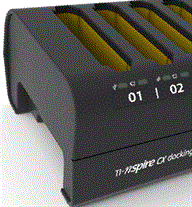
| • | El indicador de luz LED está apagado si los dispositivos portátiles solo se están cargando y no hay ninguna actividad de transferencia en curso. |
| • | Una luz verde fija indica que la transferencia está completa satisfactoriamente. |
| • | Una luz verde parpadeante indica que la transferencia está activa (los archivos se están enviando). |
Cómo ver el estado de la transferencia en la computadora del profesor
Los profesores pueden ver el estado de los archivos transferidos a los dispositivos portátiles individuales en la Herramienta de transferencia. Para ver el estado de los archivos transferidos:
| 1. | En la ventana Herramienta de transferencia, haga clic en la pestaña Estado. |
| 2. | Haga clic en + antes del nombre del archivo para abrir la pantalla. |
Al seleccionar un dispositivo portátil en la herramienta, la siguiente información estará disponible:
| • | Identificación del dispositivo portátil |
| • | Nombre del archivo que se está transfiriendo |
| • | Barra de progreso para ese archivo en el dispositivo portátil seleccionado |
Para obtener más información acerca de cómo usar la Herramienta de Transferencia, consulte la Guía de TI-Nspire™ CX Premium Teacher Software y la Guía de TI-Nspire™ CX Navigator™ Teacher Software.
Solución de problemas
Si la transferencia de archivos falla, revise si el dispositivo tiene las siguientes condiciones de errores:
| • | Batería baja |
| • | Tipo de dispositivo portátil incorrecto |
| • | Memoria llena |
| • | Pérdida de conectividad |
| • | Versión de SO incorrecta o falta el SO |