Puede actualizar las listas de asistencia de una sola clase o de varias clases con la nueva información del estudiante importando un archivo CSV que contenga actualizaciones.
Nota: No puede cambiar la información existente del estudiante ni eliminar estudiantes que ya pertenezcan a la base de datos de TI-Nspire™ Navigator™.
Puede importar un archivo de valores separados por coma (CSV) o un archivo *.txt. Tanto el archivo CSV como el archivo .txt deben incluir la siguiente información:
Nombre de la clase
Nombre de la sección (opcional)
Nombre del estudiante
Apellido del estudiante
Nombre de usuario del estudiante
Identificación del estudiante (opcional)
Contraseña (opcional).
| 1. | Use el selector de Espacio de Trabajo para seleccionar el Espacio de trabajo para la Clase. |
| 2. | Seleccione la clase cuya lista de asistencia desea actualizar. |
Nota: No se puede iniciar la clase.
| 3. | Haga clic en Clase > Actualizar Lista de Asistencia de Clase. |
Se abrirá el cuadro de diálogo Actualizar Lista de Asistencia de Clase
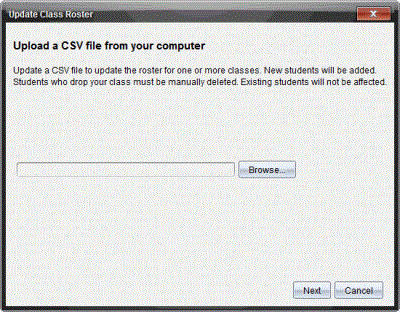
| 4. | Haga clic en Buscar para navegar hasta el archivo almacenado en su computadora. |
| 5. | Seleccione el archivo que contiene los estudiantes nuevos que desea importar. |
| 6. | Haga clic en Abrir. |
El cuadro de diálogo Actualizar Lista de Asistencia de Clase mostrará el archivo.
| 7. | Haga clic en Siguiente. |
Se abrirá el cuadro de diálogo Asignación de campos.
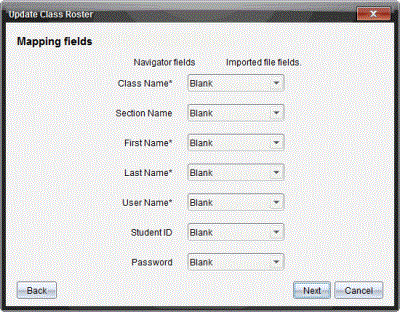
| 8. | Haga clic en ¤ y seleccione un campo de las listas desplegables para asignar los encabezados en su archivo delimitado por comas. |
| 9. | Haga clic en Siguiente. |
Un cuadro de diálogo mostrará el estado de conclusión.
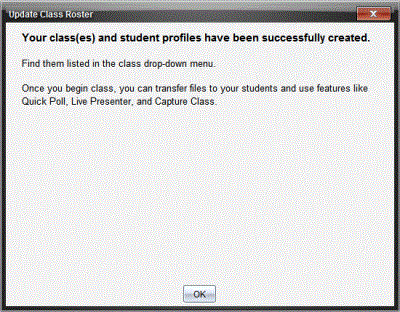
| 10. | Haga clic en OK para cerrar. |
Nota: Si no se importaron correctamente algunos estudiantes, haga clic en Ver Detalles para determinar el problema.