Cuando comienza a usar el software TI-Nspire™, una de las primeras cosas que debe hacer es crear sus clases. Asegúrese de crear una clase para cada uno de los periodos de clase que planea enseñar.
Si esta es la primera vez que usa el software TI-Nspire™, el área del salón de clase podría estar vacía. Puede realizar los siguientes pasos en cualquier momento.
El Asistente para añadir clases lo guiará durante el proceso de configuración de las clases. El software le solicita que agregue una clase y que agregue estudiantes a la clase. Puede optar por añadir clases de forma manual o mediante un archivo CSV.
 Cómo añadir clases manualmente
| 1. | Use el selector de Espacio de Trabajo para seleccionar el Espacio de trabajo para la Clase. |
| 2. | Haga clic en Clase > Añadir clases o bien haga clic en  . . |
Se abrirá el cuadro de diálogo Añadir clases.
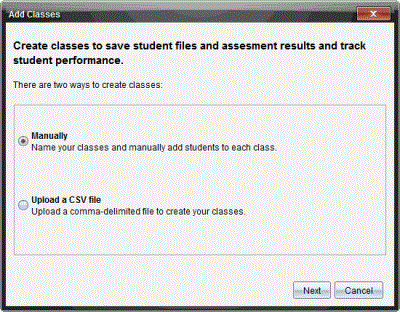
| 3. | Seleccione la opciónManualmente en el cuadro de diálogo Añadir clases. |
| 4. | Haga clic en Siguiente. |
Se abrirá el cuadro de diálogo Añadir clases Manualmente.
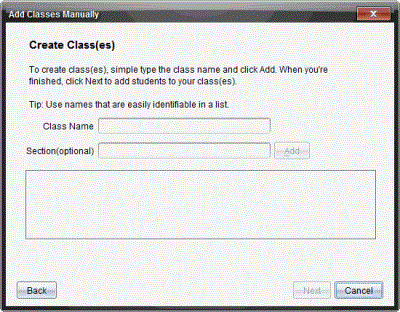
| 5. | Escriba el nombre de una clase. Si es necesario, también puede proporcionar una sección. |
El nombre de la clase debe tener entre 3 y 32 caracteres alfanuméricos. El nombre de la clase no puede contener los caracteres especiales / \ : " | * ? < > y no puede contener estas palabras:
lpt1, lpt2, lpt3, lpt4, lpt5, lpt6, lpt7, lpt8, lpt9, com1, com2, com3, com4, com5, com6, com7, com8, com9, aux, con, prn, nul.
| 6. | Haga clic en Agregar. |
El cuadro de diálogo Añadir clases manualmente muestra una lista de las clases.
| 7. | Continúe añadiendo clases y haga clic en Siguiente cuando haya terminado. |
Aparecerá un cuadro de diálogo que muestra las clases que creó correctamente y le pregunta si desea agregar estudiantes.
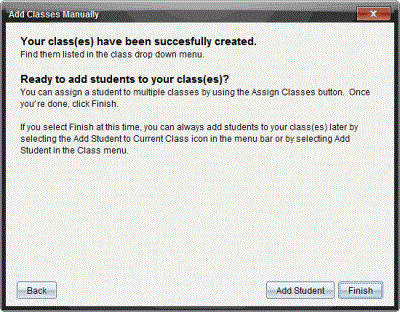
| 8. | Haga clic en Agregar estudiante. |
Nota: Haga clic en Terminar para Agregar Estudiantes en otro momento.
Cómo agregar clases mediante una Carga CSV
Puede añadir clases mediante una Carga CSV e importar una lista de estudiantes a la clase. Use la opción de Carga CSV para importar la información del estudiante incluida en un archivo de valores separados por comas (CSV) o en un archivo de texto (.txt).
Tanto el archivo CSV como el archivo .txt deben incluir la siguiente información:
Nombre de la clase
Nombre de la sección (opcional)
Nombre del estudiante
Apellido del estudiante
Nombre de usuario del estudiante
Identificación del estudiante (opcional)
Contraseña (opcional).
| 1. | Use el selector de Espacio de Trabajo para seleccionar el Espacio de trabajo para la Clase. |
| 2. | Haga clic en Clase > Añadir clases o bien haga clic en  . . |
Se abrirá el cuadro de diálogo Añadir clases.
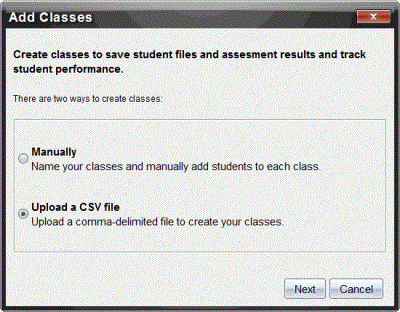
| 3. | Seleccione Cargar un archivo CSV en el cuadro de diálogo Añadir clases. |
| 4. | Haga clic en Siguiente. |
Se abrirá el cuadro de diálogo Añadir clases al Cargar un Archivo CSV.
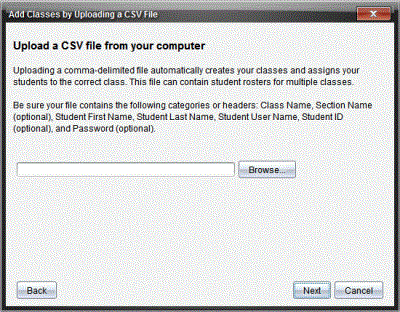
| 5. | Haga clic en Buscar para navegar hasta el archivo almacenado en su computadora. |
| 6. | Seleccione el archivo que contiene los estudiantes que desea importar. |
| 7. | Haga clic en Abrir. |
El cuadro de diálogo Añadir clases al Cargar un Archivo CSV mostrará el archivo.
| 8. | Haga clic en Siguiente. |
Se abrirá el cuadro de diálogo Asignación de campos.
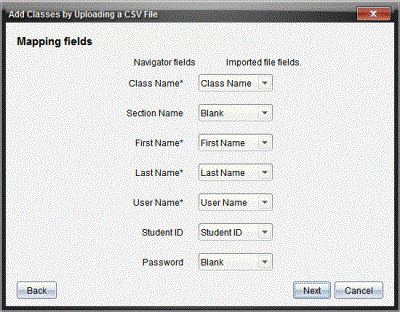
| 9. | Haga clic en ¤ y seleccione un campo de las listas desplegables para asignar los encabezados en su archivo delimitado por comas. |
| 10. | Haga clic en Siguiente. |
Se abrirá un cuadro de diálogo que muestra el estado de conclusión.
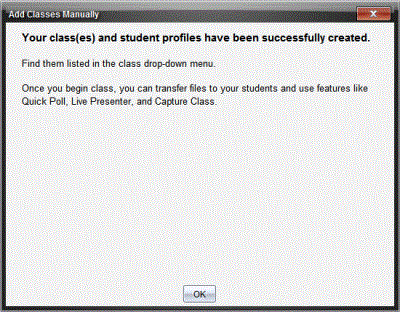
| 11. | Haga clic en OK para cerrar. |
Nota: Si no se importaron correctamente algunos estudiantes, haga clic en Ver Detalles para determinar el problema.