Cómo agregar estudiantes a las clases
Después de crear sus clases, debe agregar estudiantes a las clases. Puede agregar estudiantes a una sesión de clase activa, o bien puede agregar estudiantes a cualquier clase en cualquier momento.
Las siguientes instrucciones explican cómo agregar estudiantes después de crear una clase.
|
1.
|
Seleccione la clase a la que desea agregar los estudiantes. |
|
•
|
Si la clase está en sesión, el estudiante se agregará a la clase actual. Tiene la opción de agregar el estudiante a otras clases. |
|
•
|
Si no hay una clase en sesión, use los controles de Sesión de Clase para seleccionar la clase a la que desea agregar el estudiante. |

|
2.
|
Haga clic en o haga clic en  . . |
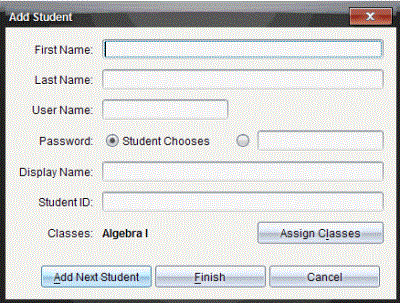
Se abrirá el cuadro de diálogo Agregar Estudiante.
|
3.
|
Escriba el nombre de pila y el apellido del estudiante. |
|
4.
|
Escriba un nombre de usuario. |
El nombre de usuario que elija debe ser único. No puede existir en la clase actual ni en ninguna otra clase.
|
5.
|
Si desea que el estudiante cree su propia contraseña, seleccione . |
— o —
Si desea crear una contraseña para el estudiante, seleccione el cuadro de entrada de contraseña en blanco y escriba una nueva contraseña.
|
6.
|
(Opcional) Escriba un nombre para mostrar. |
Si deja en blanco el nombre para mostrar, el software usa el nombre de pila del estudiante como nombre para mostrar.
|
7.
|
(Opcional) Escriba una identificación de estudiante. |
|
8.
|
(Opcional) Asigne al estudiante a otras clases: |
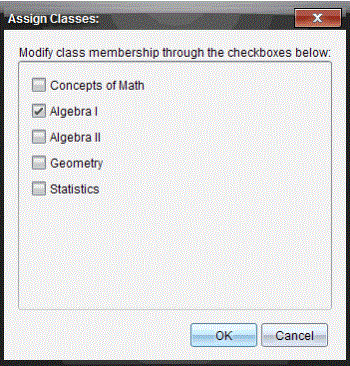
Se abrirá el cuadro de diálogo Asignar Clases.
|
•
|
Seleccione los cuadros de comprobación de las clases del estudiante. |
|
•
|
Deseleccione los cuadros de comprobación de las clases a las que el estudiante no pertenece. |
Se abrirá el cuadro de diálogo Agregar Estudiante.
|
9.
|
Si necesita agregar otro estudiante, haga clic en y repita los pasos 3 a 8. |
|
10.
|
Cuando haya agregado todos los estudiantes, haga clic en . |