Puede borrar clases y eliminar toda la información de clase existente en la base de datos de TI-Nspire™ Navigator™. Además puede optar por ocultar o mostrar las clases en los menús y las vistas.
 Cómo borrar una clase
Si borra una clase, el software elimina la clase y los archivos del disco duro que corresponden a esa clase.
Nota: No es posible deshacer la eliminación de una clase.
| 1. | Si tiene una sesión de clase en progreso, termínela. |
| 2. | Haga clic en Clase > Administrar clases. |
Se abrirá el cuadro de diálogo Administrar Clases.
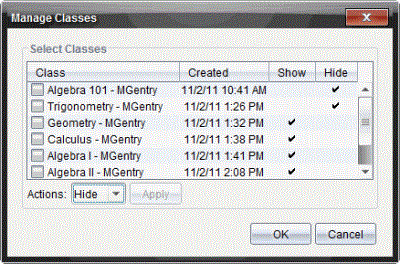
| 3. | En la lista de Clases, seleccione la clase que desea eliminar. |
| 4. | Seleccione Borrar en la lista de Acciones. |
| 5. | Haga clic en Aplicar. |
El software le pregunta si está seguro de que desea eliminar la clase.
| 6. | Haga clic en OK. |
Cómo ocultar una clase
Si oculta una clase, esta se elimina de todos los menús y las vistas de espacio de trabajo, a excepción del cuadro de diálogo Administrar Clases.
Nota: Las clases ocultas no se borran de la base de datos TI-Nspire™ Navigator™.
| 1. | Haga clic en Clase > Administrar clases. |
Se abrirá el cuadro de diálogo Administrar Clases.
| 2. | En la lista de Clases, seleccione la clase que desea ocultar. |
| 3. | Seleccione Ocultar en la lista de Acciones. |
| 4. | Haga clic en Aplicar. |
El software le pregunta si está seguro de que desea ocultar la clase.
| 5. | Haga clic en OK. |
Nota: Seleccione Mostrar en la lista de Acciones cuando desee que la clase vuelva a aparecer.