Debido a que el software TI-Nspire™ mantiene la privacidad de las contraseñas de los estudiantes, no puede recuperar las contraseñas de sus estudiantes si ellos no la recuerdan. Sin embargo, puede restablecer las contraseñas de los estudiantes. Usted puede restablecer las contraseñas para todos los estudiantes en una clase o para estudiantes individuales.
Nota: Usted no puede restablecer las contraseñas de los estudiantes que hayan iniciado sesión actualmente en la red de TI-Nspire™ Navigator™.
 Cómo restablecer contraseñas para todos los estudiantes de una clase
| 1. | Seleccione la clase. |
Nota: Es necesario seleccionar a los estudiantes para que el restablecimiento de la contraseña se realice correctamente.
| 2. | Haga clic en Clase > Restablecer Contraseña(s) de los Estudiantes. |
Se abrirá el cuadro de diálogo Confirmar Restablecer Contraseñas de los Estudiantes.

| 3. | Haga clic en OK. |
| 4. | La próxima vez que los estudiantes inicien sesión, infórmeles acerca de cómo introducir una nueva contraseña. |
Cómo restablecer contraseñas para estudiantes individuales
| 1. | Haga clic en el estudiante que desea editar. |
| 2. | Haga clic en Clase > Editar Estudiante o en  o bien haga clic con el botón derecho en el nombre del estudiante y elija Editar estudiante en el menú. o bien haga clic con el botón derecho en el nombre del estudiante y elija Editar estudiante en el menú. |
Se abrirá el cuadro de diálogo Propiedades de Estudiante.
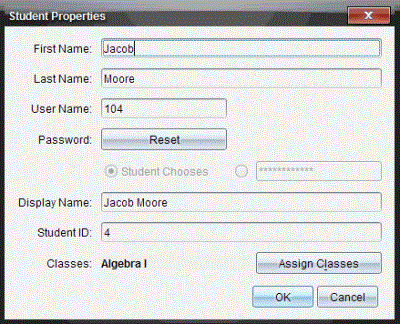
| 3. | Haga clic en el botón Restablecerjunto a la Contraseña. |
| 4. | Si usted desea que un estudiante cree su propia contraseña, seleccione Estudiante Elige. |
— o —
Si desea crear una contraseña específica para el estudiante, seleccione el cuadro de entrada de contraseña en blanco y escriba una nueva contraseña.
| 5. | Haga clic en OK. |
El software restablece la contraseña del estudiante.
| 6. | La siguiente vez que el estudiante inicie sesión: |
| • | Si usted seleccionó Estudiante Elige, indíquele al estudiante que escriba una contraseña. |
| • | Si usted creó una contraseña para el estudiante, dígale al estudiante la nueva contraseña. |