Cómo configurar las Preferencias del Profesor para Capturar Clase
Use la opción de Preferencias del Profesor con el fin de configurar las preferencias para usar la opción de aleatorizar pantalla y para mostrar el dispositivo portátil del profesor. Crear un nombre de usuario y una contraseña le permite a los profesores iniciar sesión en una clase activa. Usted también puede optar por individualizar la vista de la pantalla de su dispositivo portátil cuando ésta se despliegue. Para más información, consulte las guías del dispositivo portátil oneducation.ti.com/guides.
|
1.
|
Desde la ventana del Software para Profesores TI-Nspire™ Navigator™, haga clic en . |
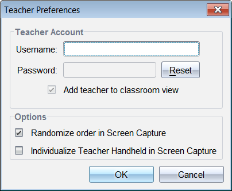
Se abrirá el cuadro de diálogo Preferencias del Profesor.
|
2.
|
Si todavía no lo ha hecho, cree un Nombre de Usuario y una Contraseña. |
|
3.
|
Seleccione "Agregar profesor a vista de salón de clase" para mostrar su dispositivo portátil en la ventana Capturar Pantalla de Clase. |
|
4.
|
Para aleatorizar el orden en el que se capturan las pantallas, seleccione "Aleatorizar orden en Capturar Pantalla." |
|
5.
|
Seleccione la opción "Individualizar Dispositivo Portátil del Profesor en Capturar Pantalla" de manera que una pantalla capturada desde el dispositivo portátil del profesor aparezca en forma diferente en la ventana Capturar Pantalla de Clase que las pantallas capturadas desde los dispositivos portátiles de los estudiantes. |
|
6.
|
Haga clic en para guardar las configuraciones. |