Use la opción Capturar Pantalla para capturar una imagen de una página activa en un documento de TI-Nspire™. Usted puede guardar imágenes en los siguientes formatos de archivo: .jpg, .gif, .png y .tif. Las imágenes guardadas se pueden insertar en las aplicaciones de TI-Nspire™ que permiten imágenes. La imagen también se copia en el Portapapeles y se puede pegar en otras aplicaciones como Word o PowerPoint® de Microsoft®.
Cómo Capturar una Página
Realice los siguientes pasos para capturar una imagen de una página activa.
| 1. | En el Espacio de Trabajo de Documentos, abra un documento y navegue a la página que desea capturar para activarla. |
| 2. | Haga clic en  , y después haga clic en Capturar Página. , y después haga clic en Capturar Página. |
La imagen de la página activa se copia en el Portapapeles y en la ventana Capturar Pantalla. El cuadro de diálogo  se abre en la esquina inferior derecha de su escritorio cuando la captura de pantalla está completa.
| 3. | Haga clic en Vista. |
Se abrirá la ventana de Captura de Pantalla.
También puede hacer clic en Ventana>Ventana de Captura de pantalla para abrir la ventana Capturar pantalla.
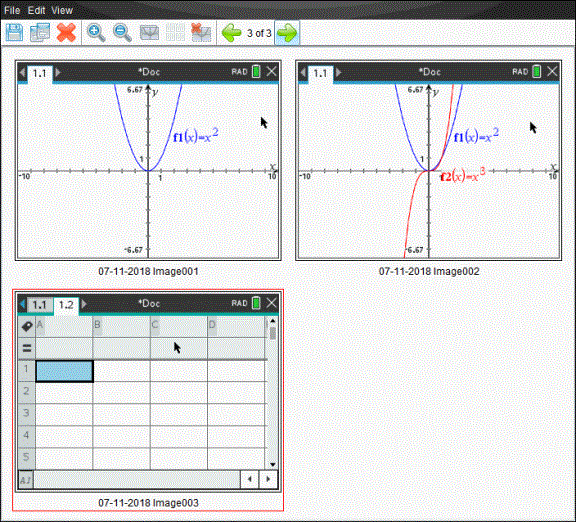
| 4. | Para capturar páginas adicionales, muévase a otra página en el documento actual o abra un nuevo documento para seleccionar una página. |
Conforme usted captura páginas adicionales, las imágenes se copian en la ventana Capturar Pantalla, la cual contiene varias imágenes. La última página capturada reemplaza el contenido del portapapeles.