En el espacio de trabajo de Documentos, utilice la característica DragScreen para capturar la pantalla del emulador o la pantalla lateral cuando el emulador TI-SmartView™ se encuentra activo.
Los profesores pueden utilizar esta característica para arrastrar y pegar una imagen a herramientas de presentación como SMART® Notebook y Promethean's Flipchart, así como arrastrar y pegar a aplicaciones de Microsoft® Office como Word y PowerPoint®.
Cómo capturar imágenes utilizando la característica DragScreen
Realice los pasos a continuación para capturar una imagen y copiarla a una aplicación de terceros.
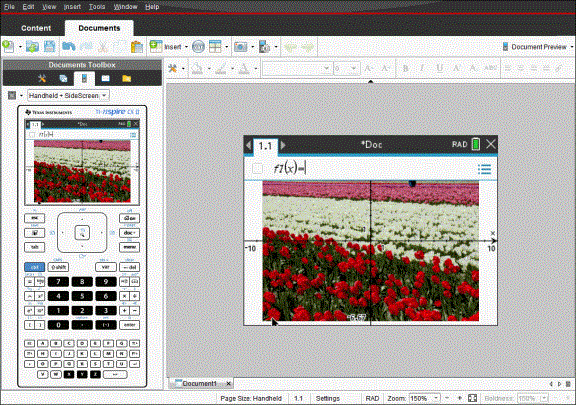
| 1. | Desde el espacio de trabajo de Documentos, haga clic en  , el cual se encuentra en el conjunto de herramientas de Documentos. , el cual se encuentra en el conjunto de herramientas de Documentos. |
Se abre el emulador TI-SmartView™.
| • | Si la pantalla seleccionada es Dispositivo portátil + Pantalla_lateral, el documento actual se muestra en el emulador y en la pantalla lateral. |
| • | Si la pantalla seleccionada es Teclado_numérico + Pantalla_lateral, el documento actual se muestra en la pantalla lateral. |
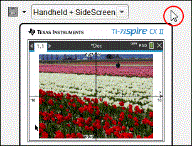
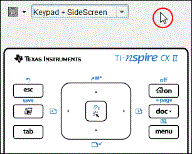
| 2. | Para iniciar la captura de la pantalla, haga clic en el área arriba de la pantalla del emulador o arriba del teclado numérico. En la pantalla Dispositivo portátil + Pantalla_lateral, también puede hacer clic en el área alrededor de la pantalla del emulador. |
No deje de presionar el botón del mouse. Si el cursor está activo o hace clic dentro de la ventana del emulador, no se inicia la captura de la pantalla.
|
|
|
|
|
En la vista Dispositivo portátil + Pantalla lateral, haga clic en el área arriba del emulador, haga clic alrededor del emulador o haga clic en el margen de la pantalla del emulador para iniciar la captara de pantalla. |
|
En la vista Teclado_ numérico + Pantalla_lateral, haga clic en el área arriba del teclado numérico para iniciar la captura de la pantalla. |
| 3. | Sin dejar de presionar el mouse, arrastre la imagen. |
Se abre una imagen fantasma de la pantalla capturada. La imagen fantasma permanece visible hasta que deje de presionar el botón del mouse.
El  en la esquina de la imagen fantasma indica que no puede pegar la imagen en ese lugar.
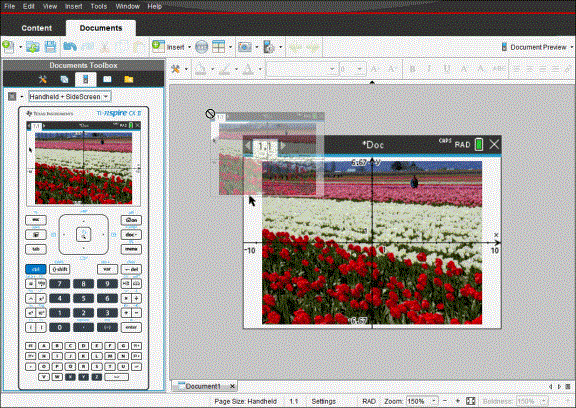
| 4. | Arrastre la imagen a una aplicación de terceros abierta. Cuando la imagen está encima de la aplicación de terceros, el  indica que puede soltar la imagen. indica que puede soltar la imagen. |
| 5. | Deje de presionar el botón del mouse para soltar la imagen sobre la aplicación seleccionada. |
La imagen se copia en el Portapapeles y en la ventana de Captura de Pantalla de TI-Nspire™.
Para ver imágenes capturadas en la ventana Captura de pantalla, haga clic en Ventana > ventana Captura de pantalla.
Puede capturar pantallas adicionales según sea necesario. Conforme captura pantallas adicionales, las imágenes se copian en la ventana Captura de pantalla, la cual contiene varias imágenes. La última pantalla capturada reemplaza el contenido del Portapapeles.