Cómo guardar pantallas cuando se usa Capturar Clase
Usted puede guardar pantallas capturadas para usarlas en otros documentos de TI-Nspire™ que permitan imágenes o para usarlas en otra aplicación como Word de Microsoft®. Usted puede guardar imágenes en los siguientes formatos: .jpg, .png o .gif. Usted puede guardar una imagen a la vez, seleccionar varias imágenes para guardar, o bien guardar imágenes capturadas.
Cómo guardar imágenes de pantalla
Para guardar imágenes de pantalla capturadas cuando use Capturar Clase, realice los siguientes pasos.
|
1.
|
En la ventana Capturar Pantalla de Clase, seleccione la pantalla o pantallas que desea guardar como archivos de imagen. |
|
•
|
Para seleccionar varias pantallas consecutivas, haga clic en la primer imagen, después mantenga presionada la tecla de y haga clic en las imágenes adicionales. Para seleccionar estudiantes en orden aleatorio, mantenga presionada la tecla (Mac®: “) y haga clic en cada imagen que desea guardar. |
|
•
|
Para seleccionar todas las pantallas capturadas, haga clic en . |
|
2.
|
Haga clic en o presione (Mac®: “ + S) |
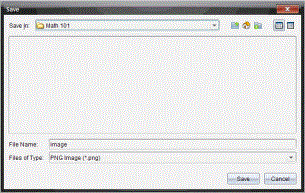
Se abrirá el cuadro de diálogo Guardar.
|
3.
|
Navegue a la carpeta de su computadora donde desee guardar el(los) archivo(s). |
|
4.
|
Escriba un nombre para el archivo o archivos en el campo . |
El nombre de archivo predeterminado es Imagen.
|
5.
|
En el campo , haga clic en ¤ y seleccione el tipo de archivo: .png, .jpg o .gif. El tipo de archivo predeterminado es .jpg. |
El archivo o archivos se guardan en la carpeta designada.
|
•
|
Si usted guardó una imagen, el archivo se guarda con el nombre que se especificó en el campo . |
|
•
|
Si usted guardó varias imágenes, los archivos se guardan con el nombre especificado en el campo con un número anexado al nombre del archivo para hacer único cada nombre de archivo. Por ejemplo, Imagen1, Imagen 2, y así sucesivamente. |