Nota: Cambiar el tamaño en la aplicación de Gráficos solo afecta a los gráficos, diagramas y objetos que se encuentren en la vista de Gráficos. No afecta a los objetos en la vista subyacente de Geometría plana.
 Hacer zoom o cambiar el tamaño manualmente
| ▶ | Para cambiar el tamaño de los ejes XY de manera proporcional, acerque los dedos al área de trabajo. |
| ▶ | Para cambiar el tamaño de un solo eje, haga un punteo en Herramientas  , seleccione Acciones > Movimiento restringido y luego arrastre el eje. , seleccione Acciones > Movimiento restringido y luego arrastre el eje. |
Cómo hacer zoom para lograr la configuración predeterminada
| ▶ | Haga un punteo en Herramientas , seleccione Ventana/Zoom y seleccione una de las configuraciones de zoom predeterminadas. La configuración inicial es Zoom - estándar. |
Cómo mostrar la cuadrícula
| 1. | En la aplicación de Gráficos, haga un punteo en Herramientas y vaya a Ver > Cuadrícula. |
| 2. | Haga un punteo en Cuadrícula de puntos, Cuadrícula de líneas o (si la cuadrícula ya se muestra) Sin cuadrícula. |
Cómo cambiar la apariencia de la cuadrícula
| 1. | En la aplicación de Gráficos, haga un punteo en Herramientas y vaya a Acciones >Seleccionar cuadrícula. |
La cuadrícula comenzará a parpadear.
| 2. | Haga un punteo en Inspector  para mostrar una lista de atributos que puede cambiar. para mostrar una lista de atributos que puede cambiar. |
Cambiar la apariencia de los ejes de gráficos
| 1. | Haga un punteo en cualquier eje para seleccionar los ejes. |
| 2. | Haga un punteo en Inspector para mostrar una lista de atributos que puede cambiar. |
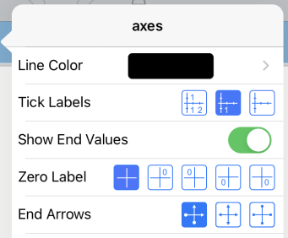
| 3. | Seleccione los elementos que desea cambiar. Los cambios se aplican a medida que los selecciona. |
Etiquetas de marcas de verificación
Las diversas etiquetas solo se muestran si caben en los ejes de manera horizontal y vertical. Ajuste los ejes, si es necesario, reduciendo o expandiendo el eje vertical u horizontal para modificar su escala.
-O
Arrastre uno de los ejes para cambiarlo mientras mantiene su escala.
Para restablecer el tamaño y la ubicación originales de los datos graficados, pulse Herramientas> Ventana/Zoom > Hacer zoom sobre datos.
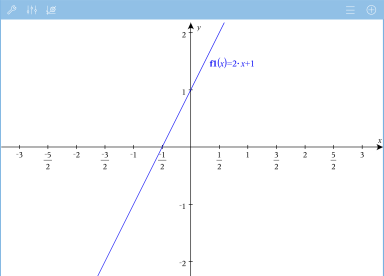
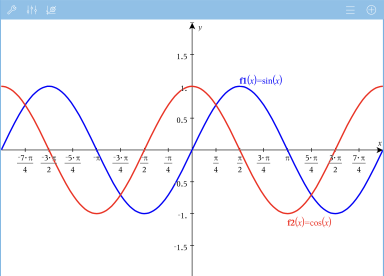
Solo Aritmética exacta y CAS: Puede cambiar las etiquetas de marcas de verificación para mostrar múltiplos de Pi, números radicales y otros valores exactos si modifica los valores de Escala X o Escala Y en la Configuración de> Ventana/Zoom.
Nota: pi/2 se convertirá en p/2 después de hacer clic en Aceptar.
Nota: Para obtener información acerca de los graficadores de ruta, consulte Cómo explorar gráficos con Graficador de ruta.