Insertar símbolos, funciones, comandos y plantillas
Las funciones del sistema y las plantillas de expresiones, símbolos y comandos se almacenan en Utilidades. Para acceder a las Utilidades, haga un punteo en  .
.
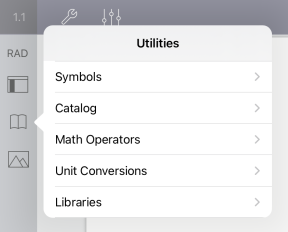
Los menús de utilidades se abren en el último menú que utilizó. Por ejemplo, si Símbolos fue el último menú al que accedió, se abre de modo predeterminado la próxima vez que haga un punteo en .
 Cómo insertar un símbolo
|
1.
|
Haga un punteo en para abrir la paleta de Símbolos. |
|
2.
|
Haga un punteo en un símbolo para insertarlo en la línea de ingreso. |
Nota: Arrastre la lista de símbolos hacia arriba y hacia abajo para ver todos los símbolos disponibles.
Cómo insertar un elemento del catálogo
|
1.
|
Haga un punteo en para ver la lista de funciones y comandos disponibles. |
|
2.
|
Haga un punteo en el nombre de una función para seleccionarla y luego haga un punteo en para insertarla en la línea de ingreso. |
|
•
|
Desplace la lista de elementos del Catálogo hacia arriba o hacia abajo para ver todos los elementos de la lista. |
|
•
|
Escriba la(s) primera(s) letra(s) del nombre de una función en el campo de búsqueda para ir a las entradas que comienzan con esa letra. Para volver al comienzo de la lista, borre el campo de búsqueda. |
|
•
|
Para acceder al Asistente de herramientas, haga un punteo en  para ocultar el teclado. para ocultar el teclado. |
|
•
|
Si una función de Catálogo requiere una variable definida, debe definir la variable antes de ingresar el elemento del Catálogo. |
Cómo insertar un operador matemático
|
1.
|
Haga un punteo en para ver la lista de tipos de operadores. |
|
2.
|
Haga un punteo en el nombre de una categoría para abrir la lista de operadores disponibles. |
|
3.
|
Haga un punteo en el nombre de un operador y luego haga un punteo en para insertarlo en la línea de ingreso. |