Wenn Sie ein neues Dokument zum ersten Mal öffnen oder einem Dokument ein neues Problem hinzufügen, wählen Sie eine Applikation aus einem Menü aus.
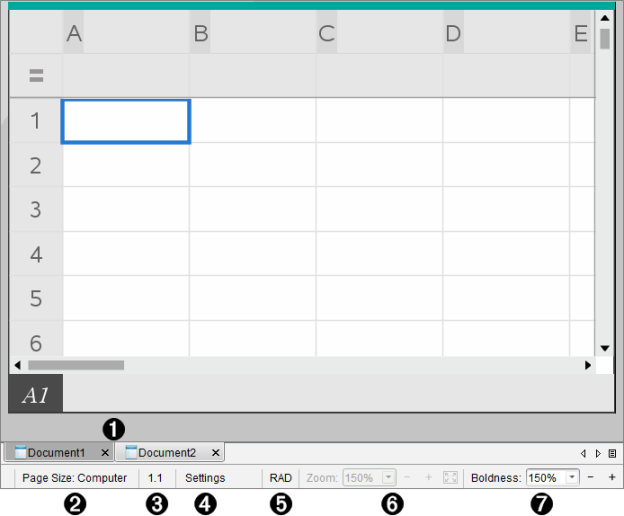
In der folgenden Abbildung wird dargestellt, wie ein Dokument mit der Lists & Spreadsheet-Applikation im Arbeitsbereich angezeigt wird.
|
À |
Dokument- name. Registerkarten zeigen die Namen aller geöffneten Dokumente an. Klicken Sie auf einen Namen, um das entsprechende Dokument zu aktivieren. |
|
Á |
Seitengröße. Zeigt an, ob die Seitengröße des Dokuments für Handheld oder Computer eingestellt ist. Sie können das TI-Nspire™-Menü Datei verwenden, um ein Dokument von der einen Größe in die andere umzuwandeln. |
|
 |
Problem-/Seitenzähler. Beschriftet die Nummer des Problems und die Seitennummer der aktiven Seite. So bezeichnet die Beschriftung 1.2 das Problem 1 auf Seite 2. |
|
à |
Einstellungen. Doppelklicken Sie, um Dokumenteinstellungen für das aktive Dokument anzuzeigen oder zu ändern oder um die Standard-Dokumenteinstellungen anzupassen. |
|
Ä |
Winkelmodus. Zeigt eine Abkürzung des aktivierten Winkelmodus (Grad, Bogenmaß oder Neugrad) an. Wenn Sie mit dem Zeiger über die Anzeige fahren, wird der vollständige Name angezeigt. |
|
Å |
Zoom. Nur in Handheld-Vorschau aktiviert (klicken Sie auf der Symbolleiste auf Dokumenten-Vorschau und wählen Sie Handheld aus). Klicken Sie auf ▼ und wählen Sie einen Vergrößerungswert aus oder klicken Sie auf die Schaltfläche Zoom-Anpassung |
|
Æ |
Fettegrad. Nur in Computer-Vorschau aktiviert (klicken Sie auf der Symbolleiste auf Dokumenten-Vorschau und wählen Sie Computer aus). Klicken Sie auf ▼ und wählen Sie einen Wert aus, um den Fettegrad von Text oder anderen Elementen zu erhöhen bzw. zu verringern. |
 , um die Vorschau automatisch an die Fenstergröße anzupassen.
Arbeiten mit mehreren Applikationen auf einer Seite
Sie können jeder Seite bis zu vier Applikationen hinzufügen. Wenn mehrere Applikationen auf einer Seite geöffnet sind, wird das Menü für die aktive Applikation in der Dokumente-Toolbox angezeigt. Benutzen mehrerer Applikationen umfasst zwei Schritte:
| • | Ändern des Seitenlayouts für die Arbeit mit mehreren Applikationen. |
| • | Hinzufügen der Applikationen. |
Sie können auch dann mehrere Applikationen auf einer Seite einfügen, wenn schon eine Applikation aktiv ist.
 Hinzufügen mehrerer Applikationen zu einer Seite
Standardmäßig bietet jede Seite Platz für eine Applikation. Um einer Seite weitere Applikationen hinzuzufügen, gehen Sie wie folgt vor:
| 1. | Klicken Sie auf Bearbeiten > Seitenlayout > Layout auswählen. |
– oder –
Klicken Sie auf  .
.
Das Seitenlayout-Menü öffnet sich.
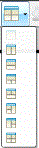
Es gibt acht Optionen für das Seitenlayout. Die bereits gewählte Option ist abgeblendet.
| 2. | Markieren Sie das Layout, das Sie dem Problem oder der Seite hinzufügen möchten, und klicken Sie darauf, um es auszuwählen |
Das neue Layout wird mit der ersten aktiven Applikation angezeigt.
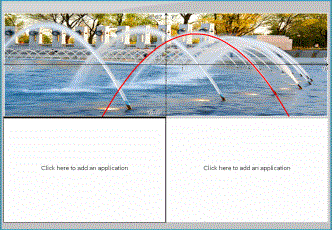
| 3. | Klicken Sie in der Handheld-Vorschau auf Menü drücken, um eine Applikation für jeden neuen Abschnitt des Problems oder der Seite auszuwählen. Wählen Sie in der Computer-Ansicht Klicken Sie hier, um eine Applikation hinzuzufügen aus. |
Applikationen tauschen
Wenn Sie auf einer Seite mit mehreren Applikationen die Position der Applikationen ändern möchten, „tauschen“ Sie die Positionen zweier Applikationen.
| 1. | Klicken Sie auf Bearbeiten > Seitenlayout > Applikation tauschen. |
Hinweis: Die letzte aktive Applikation, mit der Sie gearbeitet haben, wird automatisch als erste zu tauschende Applikation ausgewählt.
| 2. | Klicken Sie auf die zweite Applikation, die getauscht werden soll. |
Die beiden Applikationen werden dann getauscht.
Hinweis: Wenn es nur zwei Arbeitsbereiche gibt, tauscht die ausgewählte Applikation automatisch ihre Position mit der anderen Applikation im Arbeitsbereich.
Um den Tauschvorgang abzubrechen, drücken Sie Esc.