Hinweis: Der überwiegende Teil dieser Anleitung gilt nur für die Teacher Software.
 Überprüfen der Seitengröße
| 1. | Wechseln Sie in der Teacher Software in das TI-Nspire™-Menü Datei und wählen Sie Dokumenteigenschaften aus. |
| 2. | Klicken Sie auf die Registerkarte Seitengröße. |
| 3. | Die aktuelle Seitengröße des Dokuments wird durch ein Häkchen angezeigt. |
Anzeigen von Copyright-Informationen
Teacher Software und Student Software zeigen die Copyright-Informationen an, die dem Dokument hinzugefügt wurden.
| 1. | Wählen Sie im TI-Nspire™-Menü Datei die Option Copyright-Informationen anzeigen aus. |
Das Dialogfeld „Copyright-Informationen“ wird geöffnet.
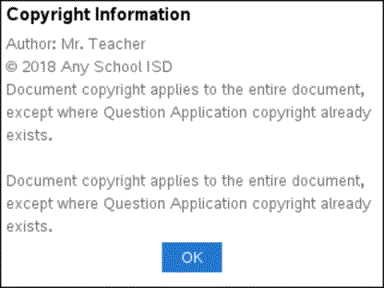
| 2. | Klicken Sie auf OK, um das Dialogfeld zu schließen. |
Hinzufügen von Copyright-Informationen zu einem Dokument
Mit der Teacher Software können Sie Ihre Dokumente einzeln mit Copyright-Informationen versehen oder dieselben Copyright-Angaben für alle neuen Dokumente verwenden.
| 1. | Öffnen Sie das Dokument. |
| 2. | Wählen Sie im TI-Nspire™-Menü Datei die Option Dokumenteigenschaftenaus. |
| 3. | Klicken Sie auf die Registerkarte Copyright. |
| 4. | Bearbeiten Sie die folgenden Felder, um die Copyright-Angaben zu hinterlegen: |
| • | Verfasser |
| • | Copyright (wählen Sie „Lizenzfrei“ oder „Copyright“ aus) |
| • | Jahr (deaktiviert, wenn „Lizenzfrei“ ausgewählt ist) |
| • | Inhaber (deaktiviert, wenn „Lizenzfrei“ ausgewählt ist) |
| • | Kommentare |
| 5. | Wenn in Zukunft alle neu erstellten Dokumente mit den angegebenen Informationen versehen werden sollen, aktivieren Sie die Option Dieses Copyright für alle neuen Dokumente übernehmen. |
| 6. | Klicken Sie auf OK, um die Copyright-Informationen für das Dokument zu übernehmen. |
Schützen eines Dokuments (Schreibschutz aktivieren)
Lehrer können Dokumente vor dem Schreibzugriff schützen, sodass ein Dokument zur Weitergabe an Ihre Schüler oder zur anderweitigen Nutzung entsteht. Schüler, die ein schreibgeschütztes Dokument erhalten und Änderungen daran vornehmen, werden aufgefordert, das Dokument in einer neuen Datei zu speichern.
| 1. | Öffnen Sie das Dokument. |
| 2. | Wählen Sie im TI-Nspire™-Menü Datei die Option Dokumenteigenschaftenaus. |
| 3. | Klicken Sie auf die RegisterkarteSchutz. |
| 4. | Aktivieren Sie das Kontrollkästchen Dokument schreibgeschützt machen. |
| 5. | Klicken Sie auf OK. |