Wenn Sie einem Dokument Probleme und Seiten hinzufügen, können Sie die Vorteile der Funktionen für das Verwalten der Teile nutzen.
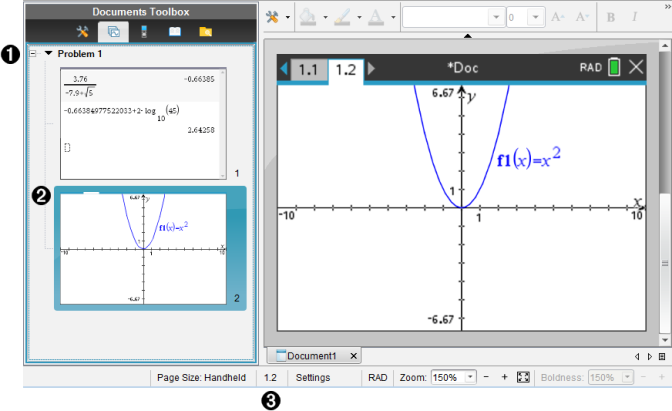
|
À |
Seitensortierer. Zeigt alle Probleme in Ihrem Dokument und alle Seiten in einem Problem als Miniaturansichten an. Mit dem Seitensortierer können Sie Seiten neu anordnen, kopieren sowie Probleme und Seiten verschieben. Außerdem können Sie Probleme umbenennen. |
|
Á |
Aktive Seite. Zeigt die aktuelle Seite durch Hervorhebung der Miniaturansicht an. Mit Miniaturansichten können Sie Seiten in einem Dokument einfach durchsuchen und eine bestimmte zu bearbeitende Seite auswählen. |
|
 |
Problem-/Seitenzähler. Zeigt die Problemnummer und die Seitenzahl der aktuellen Seite an. |
 Seiten auswählen
Verwenden Sie eine dieser Methoden, um von Seite zu Seite zu wechseln.
| ▶ | Wählen Sie im Menü Ansicht Vorherige Seite oder Nächste Seite. |
| ▶ | Drücken Sie auf der Computertastatur Strg+Bild-auf oder Strg+Bild-ab. (Mac®: Drücken Sie Fn+Aufwärtspfeil oder Fn+Abwärtspfeil). |
| ▶ | Klicken Sie in der Hauptsymbolleiste auf die Schaltfläche „Vorherige Seite“  oder „Nächste Seite“ oder „Nächste Seite“  . . |
| ▶ | Klicken Sie in der Dokumente-Toolbox auf das Seitensortiererwerkzeug  und dann auf das Vorschaubild der zu bearbeitenden Seite. und dann auf das Vorschaubild der zu bearbeitenden Seite. |
Tipp: Klicken Sie doppelt auf den Problemnamen, um die Miniaturansicht für ein Problem ein- und auszuklappen.
Umordnen von Seiten mit dem Seitensortierer
Mit dem Seitensortierer können Seiten innerhalb eines Problems einfach umgeordnet werden.
| 1. | Klicken Sie wenn nötig in der Dokumente-Toolbox auf das Seitensortiererwerkzeug . |
| 2. | Ziehen Sie im Seitensortierer die Miniaturansicht der Seite zur gewünschten Position. |
Kopieren einer Seite
Sie können innerhalb des gleichen Problems eine Seite kopieren oder eine Seite in ein anderes Problem oder Dokument kopieren.
| 1. | Klicken Sie wenn nötig in der Dokumente-Toolbox auf das Seitensortiererwerkzeug . |
| 2. | Wählen Sie die Miniaturansicht der zu kopierenden Seite aus. |
| 3. | Klicken Sie im Menü Bearbeiten auf Kopieren. |
| 4. | Klicken Sie auf die Position, an der die Kopie eingefügt werden soll. |
| 5. | Klicken Sie im Menü Bearbeiten auf Einfügen. |
Eine Seite verschieben
Sie können innerhalb des gleichen Problems eine Seite verschieben oder eine Seite in ein anderes Problem oder Dokument verschieben.
| 1. | Klicken Sie wenn nötig in der Dokumente-Toolbox auf das Seitensortiererwerkzeug . |
| 2. | Wählen Sie die Miniaturansicht der zu verschiebenden Seite aus. |
| 3. | Klicken Sie im Menü Bearbeiten auf Ausschneiden. |
| 4. | Klicken Sie auf die neue Position der Seite. |
| 5. | Klicken Sie im Menü Bearbeiten auf Einfügen. |
Gruppieren von Applikationen auf einer Seite
Sie können bis zu vier aufeinander folgende Applikationsseiten zu einer einzigen Seite verbinden.
| 1. | Wählen Sie die erste der Seiten aus. |
| 2. | Klicken sie auf Bearbeiten > Seitenlayout > Gruppe. |
Die nächste Seite wird mit der ersten Seite zu einer Gruppe zusammengefasst. Das Seitenlayout wird automatisch so angepasst, dass alle Seiten in der Gruppe angezeigt werden.
Applikationsgruppierung aufheben und in separate Seiten auflösen
| 1. | Wählen Sie die gruppierte Seite aus. |
| 2. | Klicken Sie auf Bearbeiten > Seitenlayout > Gruppierung aufheben. |
Die Applikationen sind in einzelne Seiten aufgeteilt.
Löschen einer Applikation von einer Seite
| 1. | Klicken Sie auf die Applikation, die Sie löschen möchten. |
| 2. | Klicken Sie auf Bearbeiten > Seitenlayout > Applikation löschen. |
Tipp: Machen Sie das Löschen rückgängig, indem Sie auf Strg + Z (Mac®: “+ Z) drücken.