Sie können im Klassenzimmer das Schnappschuss-Werkzeug verwenden, um Bildschirme Ihrer Schüler anzuzeigen und aufzuzeichnen. Sie können den Bildschirm eines einzelnen Schülers, mehrerer ausgewählter Schüler oder aller Schüler in der Klasse einfangen.
Anmerkung: Um die Bildschirme der Schüler anzuzeigen und Schnappschüsse zu erstellen, müssen sie bei der Klasse angemeldet sein.
Aufnahme Schülerbildschirme
| 1. | Wenn Sie noch keine Klassensitzung auf Ihrem Computer begonnen haben, beginnen Sie sie jetzt, und bitten Sie Ihre Schüler, sich anzumelden. |
| 2. | Klicken Sie auf  und dann auf Klassenaufzeichnung. und dann auf Klassenaufzeichnung. |
Das Dialogfeld Einzelperson(en) auswählen wird geöffnet. Wenn Sie im Arbeitsbereich Klasse Schüler ausgewählt haben, sind die Namen dieser Schüler markiert. Wenn keine Schüler ausgewählt wurden, werden alle Schülernamen der Klasse ausgewählt.
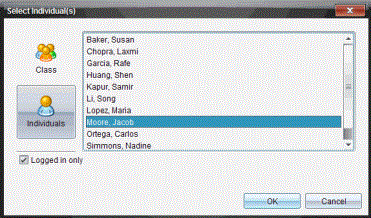
| 3. | So ändern Sie den ausgewählten Schüler oder fügen weitere hinzu: |
| • | Klicken Sie auf  , um die Handheld-Bildschirme aller Schüler der Klasse anzuzeigen. Wenn ein Schüler nicht angemeldet ist, wird auf dem Handheld die Meldung „Nicht angemeldet“ angezeigt. Aktualisieren Sie Ihren Bildschirm, wenn sich Schüler anmelden. , um die Handheld-Bildschirme aller Schüler der Klasse anzuzeigen. Wenn ein Schüler nicht angemeldet ist, wird auf dem Handheld die Meldung „Nicht angemeldet“ angezeigt. Aktualisieren Sie Ihren Bildschirm, wenn sich Schüler anmelden. |
| • | Klicken Sie auf  und dann auf den Namen jedes Schülers, um die Handheld-Bildschirme der einzelnen Schüler anzuzeigen. Halten Sie die Umschalttaste gedrückt, um mehrere Schüler auszuwählen. Um die Schüler in zufälliger Reihenfolge zu auszuwählen, halten Sie die Taste Strg gedrückt (Mac®: “) und klicken Sie auf jeden Schülernamen. und dann auf den Namen jedes Schülers, um die Handheld-Bildschirme der einzelnen Schüler anzuzeigen. Halten Sie die Umschalttaste gedrückt, um mehrere Schüler auszuwählen. Um die Schüler in zufälliger Reihenfolge zu auszuwählen, halten Sie die Taste Strg gedrückt (Mac®: “) und klicken Sie auf jeden Schülernamen. |
| • | Aktivieren Sie das Kontrollkästchen Nur angemeldete Schüler unter dem linken Fensterbereich, um nur die Bildschirme angemeldeter Schüler anzuzeigen. Wenn Sie Ihren Bildschirm aktualisieren, werden alle Schüler, die sich nach dem ersten Schnappschuss anmelden, am Ende des Fensters Klassenschnappschuss aufgelistet. |
| 4. | Klicken Sie auf OK. |
Die Bildschirme der ausgewählten Schüler werden im Fenster Klassenschnappschuss angezeigt.
Hinweis: Im nachstehenden Beispiel sehen Sie die Bildschirme von zwei ausgewählten Schülern, die angemeldet sind. Die Standardansicht ist unterteilt, die alle Schnappschüsse im Fenster anzeigt.

Hinweis: Ihre Einstellung, dass Schülernamen angezeigt bzw. ausgeblendet werden sollen, bleibt so lange aktiv, bis Sie sie ändern. Wenn Sie beispielsweise Schülernamen ausblenden wählen, werden die Namen nicht angezeigt, wenn Sie das Fenster Klassenschnappschuss schließen und zum Arbeitsbereich Klasse zurückkehren. Wenn Sie die Schülernamen im Arbeitsbereich Klasse ausblenden möchten, werden sie beim Öffnen des Fensters Klassenschnappschuss nicht angezeigt.