Drucken erfasster Bildschirme
Mit der Funktion Klasse aufzeichnen können Sie erfasste Bildschirme drucken. Sie können eine, mehrere oder alle Bildschirmaufnahmen ausdrucken. Auf jeder ausgedruckten Seite befindet sich in der Kopfzeile der Name der Klasse und in der Fußzeile Datum und Seitennummer.
Hinweis: Die Druckoption steht nicht in den Optionen Screenshot oder Ausgewähltes Handheld erfassen zur Verfügung.
So drucken Sie einen erfassten Bildschirm:
|
1.
|
Wählen Sie den Bildschirm aus, den Sie drucken möchten. |
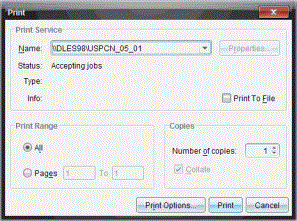
Das Dialogfeld „Drucken“ wird geöffnet.
|
3.
|
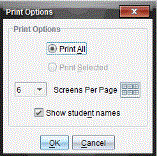
Wenn Sie mehr als einen Bildschirm ausgewählt haben, klicken Sie auf und geben Sie an, wie viele Schnappschüsse auf eine Seite gedruckt werden sollen. |
Das Dialogfeld Druckoptionen wird geöffnet.
|
4.
|
Wählen Sie die gewünschten Optionen aus. Sie können einen Bildschirm pro Seite, sechs Bildschirme pro Seite oder alle Bildschirme auf eine Seite drucken. Außerdem können Sie festlegen, ob die Schülernamen gedruckt werden sollen. |
|
5.
|
Klicken Sie auf , um zum Dialogfeld Drucken zurückzukehren. |
|
6.
|
Wählen Sie die Druckereinstellungen für Ihren Drucker aus. |
|
7.
|
Legen Sie die Anzahl der zu druckenden Kopien fest. |
|
8.
|
Klicken Sie auf , um den Druckauftrag an den ausgewählten Drucker zu senden. |