Im Arbeitsbereich Dokumente benutzen Sie die DragScreen Funktion um den Emulator- oder den Seitenbildschirm zu erfassen, wenn der TI-SmartView™ Emulator aktiv ist.
Lehrer können diese Funktion nutzen, um ein Bild zu Präsentationstools wie SMART® Notebook, Promethean’s Flipchart, und Microsoft® Office Anwendungen inklusive Word und PowerPoint® zu ziehen und einzufügen.
Bilder mit der DragScreen Funktion erfassen
Führen Sie die folgenden Schritte aus,um ein Bild zu erfassen und es zu einer Anwendung eines Drittanbieters zu kopieren.
| 1. | Vom Arbeitsbereich Dokumente, klicken Sie auf  , das sich in der Dokumente-Toolbox befindet. , das sich in der Dokumente-Toolbox befindet. |
Öffnen- des TISmartView™ Emulators
| • | Wenn Handheld + Seitenbildschirm als Display gewählt sind, wird das aktuelle Dokument im Emulator und im Seitenbildschirm angezeigt. |
| • | Wenn Tastatur + Seitenbildschirm als Display gewählt sind, wird das aktuelle Dokument im Seitenbildschirm angezeigt. |

| 2. | Um die Bildschirmaufzeichnung zu beginnen, klicken Sie auf die Fläche oberhalb des Emulators oder über der Tastatur In dem Handheld + Seitenbildschirm Display können Sie auch die Fläche um den Emulator herum anklicken. |
Die Maustaste dabei nicht loslassen. Wenn der Cursor aktiv ist oder wenn Sie innerhalb des Emulator-Fensters klicken, wird die Bildschirmaufzeichnung nicht angefangen.
|
|
|
|
|
In der Handheld + Seitenbildschirm Ansicht, klicken Sie auf die Fläche oberhalb des Emulators, klicken Sie auf die Fläche um den Emulator herum, oder klicken Sie den Rand des Emulator Bildschirms, um mit der Bildschirmaufzeichnung anzufangen. |
|
In der Tastatur + Seitenbildschirm Ansicht, klicken Sie auf die Fläche oberhalb der Tastatur, um mit der Bildschirmaufzeichnung anzufangen. |
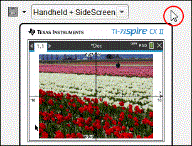
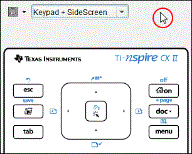
| 3. | Ohne die Maustaste loszulassen ziehen Sie das Bild. |
Eine Schattenkopie des aufgezeichneten Bildschirms öffnet sich. Die Schattenkopie bleibt sichtbar bis die Maustaste losgelassen wird.
Das  in der Ecke der Schattenkopie zeigt an, dass das Bild dort nicht eingefügt werden kann.
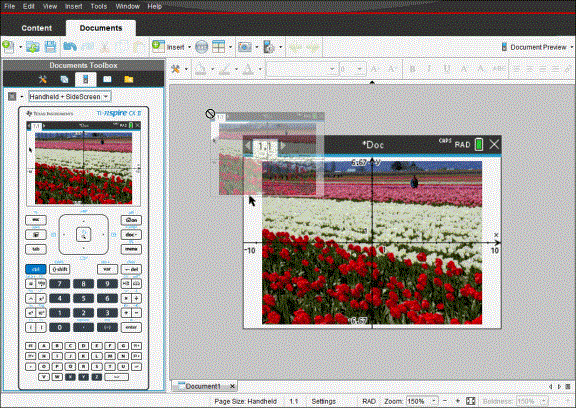
| 4. | Ziehen Sie das Bild zu einer offenen Drittanbieter Anwendung Wenn das Bild auf der Anwendung des Drittanbieters ist, zeigt das  an, dass das Bild eingefügt werden kann. an, dass das Bild eingefügt werden kann. |
| 5. | Lassen sie die Maustaste los, um das Bild in die gewählte Anwendung abzulegen. |
Der Bildschirm wird in die Zwischenablage und in das TI-Nspire™ Fenster Bildschirmaufzeichnung kopiert.
Um das aufgezeichnete Bild zu sehen, klicken sie auf Fenster > Fenster Bildschirmaufnahme.
Sie können nach Bedarf zusätzliche Bildschirme erfassen. Beim Erfassen zusätzlicher Bildschirme werden die Bilder in das Fenster Bildschirmaufzeichnung kopiert, das mehrere Bilder enthalten kann. Der zuletzt erfasste Bildschirm ersetzt den Inhalt der Zwischenablage.