Du kan tegne dataene i et regneark med HurtigGraf eller KombinationsDiagram. Celler i Lister og Regneark, der ikke indeholder data, repræsenteres ikke af datapunkter på grafer.
 Anvendelse af hurtigGraf
Du kan nemt oprette et prikplot over dataene i en søjle eller et punktplot over to tilstødende søjler ved hjælp af HurtigGraf-funktionen. Denne virkemåde fremviser de tegnede data ved hjælp af applikationen Diagrammer og statistik.
Oprettelse af et punktplot:
| 1. | Navngiv begge de to søjler for at lagre dem som lister. |

| 2. | Vælg begge søjler. |

| 3. | I menuen Data vælges HurtigGraf. |
Applikationen Diagrammer og statistik føjes til siden med de plottede data. Listen længst til venstre plottes på x-aksen, og den anden liste plottes på y-aksen.
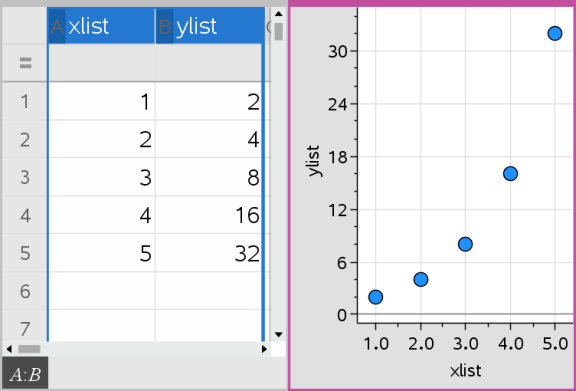
| 4. | (Valgfrit) Brug værktøjerne i Diagrammer og statistik til at analysere eller forbedre grafens udseende. |
Bemærk: For yderligere oplysninger henvises der til Anvendelse af Diagrammer og statistik.

Oprettelse af et kombinationsdiagram ud fra en oversigtstabel
I dette eksempel opretter du en oversigtstabel ud fra de rå data og bruger derefter tabellen til at frembringe et kombinationsdiagram. For yderligere oplysninger henvises der til Anvendelse af Diagrammer og statistik.
|
|
|
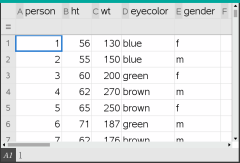
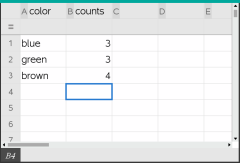
En oversigtstabel indeholder en X-liste (eller Y-liste) og en oversigtsliste.
| • | X-listen (eller Y-listen) indeholder numeriske værdier eller tekstværdier (som eksempelvis 1999 eller "farve"). Numeriske værdier resulterer i et histogram. Tekstværdier henviser til kategorierne i et søjlediagram. |
| • | Oversigtslisten indeholder numeriske værdier (såsom antal, frekvens eller sandsynlighed) for hvert element i den anden liste. |
Sådan oprettes et kombinationsdiagram:
Bemærk: I de situationer hvor du allerede har en oversigtstabel, kan du springe de to første trin over.
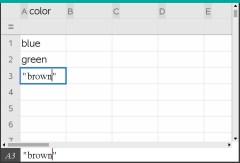
| 1. | Opret en liste, der indeholder navnene på kategorierne. I dette eksempel skal du kalde listen “farve” og indtaste tekststrenge for de forskellige øjenfarver. Sæt kategorinavne i anførselstegn så de ikke bliver fortolket som variabler. |
| 2. | Opret oversigtslisten. I dette eksempel skal du kalde listen “antal” og indtaste det samlede antal for hver øjenfarve. |

| 3. | Vælg en af listerne ved at klikke på øverste celle i søjlen og trykke ▲. |
| 4. | Åbn menuen Data, og vælg Kombinationsdiagram. |
Dialogboksen Kombinationsdiagram åbner.

| 5. | Brug om nødvendigt Tab og piletasterne til at vælge de korrekte lister til X-liste og Værdiliste. |
| 6. | I feltet Vis på vælges, hvordan det kombinationsdiagrammet skal vises i applikationen Diagrammer og statistik. |
| • | Vælg Delt side for at placere diagrammet på halvdelen af den aktuelle side. |
| • | Vælg Ny side for at placere diagrammet på en ny side. |
Kombinationsdiagrammet vises med listenavnene langs akserne og et symbol for kombinerede data i det nederste venstre hjørne af diagramvinduet.
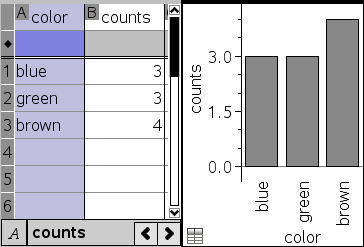
Bemærk: I dette eksempel indeholder X listen tekstdata, så kombinationsdiagrammet vises som et søjlediagram. Kategoristrengene fra listen vises under søjlerne.