Med plot kan du visualisere dine data på flere måder. Valg af det rigtige plot er en hjælp til at visualisere dataene. Du vil for eksempel kunne observere form og spredning for dataenes fordeling i en plottype, mens en anden type kan være god til at vælge den bedste metode til statistisk bedømmelse af data.
 Oprettelse af prikplot
Prikplot, også kaldt prikfrekvensplot, repræsenterer data med én variabel. Prikplot er standardplottypen til numeriske data. Ved plotning af en variabel som et punktplot, repræsenterer hvert punkt en værdi i listen. Hver prik vises på aksen ved et punkt, der svarer til værdien.
| 1. | Et prikplot oprettes ved at klikke på området Tilføj variabel på aksens centrum og klikke på den numeriske variabels navn. For yderligere oplysninger henvises der til Plotning af variabler. |
| 2. | (Valgfrit) Et prikplot opdeles efter kategori ved at klikke på området Tilføj variabel på den anden akse og vælge listen med de tilsvarende kategoridata. |
| 3. | (Valgfrit) For at plotte flere prikplot skal du vælge Tilføj X-variabel i menuen Plotegenskaber og klikke på en numerisk variabel i den liste, der vises. |
Et andet prikplot vises i arbejdsområdet, og navnet på den plottede variabel føjes til begge aksetitler.
| 4. | Undersøg de plottede data. |
| - | Hold markøren over et datapunkt for at vise dataværdierne. |
| - | Træk i en prik for at flytte den. Når du flytter et punkt, ændres de værdier, der er knyttet til det, i arbejdsområdet såvel som i listen for variablen. |
| - | Aktivér værktøjet Grafsporing, og tryk på ◄ eller ► for at flytte mellem datapunkterne i plottet i rækkefølgen i listerne. Punkterne forstørres og vises med en fed kontur, når du flytter hen til dem i sporingstilstand. |
Oprettelse af boxplot
Boxplotværktøjet plotter data med et enkelt variabelsæt i et modificeret boxplot. Der går "streger" ud fra hver ende af boksen, enten 1,5 gange kvartilbredden eller til dataenes afslutning, afhængigt af hvad der kommer først. Punkter, der er 1,5 * kvartilbredde uden for kvartilerne plottes enkeltvis uden for grænserne. Disse punkter er de perifere afvigere. Hvis der ikke er afvigere, er x-min og x-maks afslutningen for stregerne.
Boxplot er nyttige til sammenligning af to eller flere datasæt, der benytter samme skala. Hvis datasættet er stort, kan et boxplot også være praktisk til at undersøge datafordelingen.
| 1. | Klik på området Tilføj variabel på en akses midtpunkt. Standardplottet for én numerisk variabel er et prikplot. For yderligere oplysninger henvises der til Plotning af variabler. |
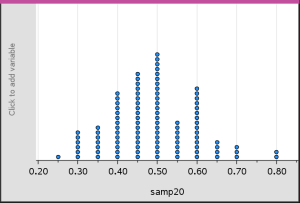
Bemærk: Hvis der er plottet to variabler i arbejdsområdet, kan du oprette et prikplot ved at fjerne en variabel. Vælg Fjern X -variabel eller Fjern Y -variabel i menuen Plottyper.
| 2. | Åbn menuen Plottyper, og klik på Boxplot. |
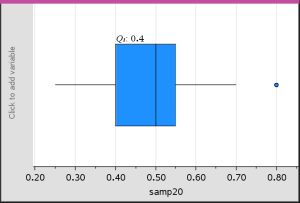
Et modificeret boxplot vises i arbejdsområdet Diagrammer og statistik.
Bemærk: Du kan opdele et boxplot efter kategori ved at tilføje en liste med de tilsvarende kategoriske data til y-aksen.
| 3. | (Valgfrit) For at tilføje yderligere variabler til sammenligning af boxplot på den samme akse skal du klikke på Tilføj X-variabel i menuen Diagramegenskaber. |
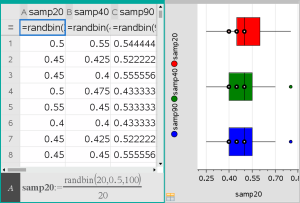
Du kan for eksempel anvende flere boxplot til at sammenligne spredningen af stikprøveproportioner. I eksemplet er den sande proportion .5, og stikprøvens størrelse varierer fra n=20 over n=40 til n=90.
Bemærkninger:
| - | Du kan oprette et boxplot med tilhørende frekvenser ved at vælge Tilføj X-variabel eller Tilføj Y-variabel i menuen Plotegenskaber. |
| - | Du kan angive en variabel flere gange, når du vælger variabler til plotning som boxplot. |
| - | Den variabel, der anvendes til at angive frekvensoplysninger, føjes til titlen på den vandrette akse i formatet: |
| 4. | Peg og klik på de områder i boxplottet, der skal undersøges, og analysér de data, det repræsenterer. |
| - | Hold markøren over et område eller en streg for at vise oplysningerne om den del af plottet, der har interesse. Etiketten bliver vist for den kvartil, der svarer til det markerede. |
| - | Klik på et område i boxplottet for at markere datapunkter eller stregerne. Klik igen for at fjerne det markerede. |
| - | Du kan markere ethvert boxplot, der ikke indeholder frekvensdata, og vælge Prikplot i kontekstmenuen for at ændre plottypen. |
| - | Træk en markering for at flytte data for at undersøge andre muligheder for dataene. |
| - | Med piletasterne kan et datapunkt flyttes en pixel ad gangen. |
| - | Aktivér værktøjet Grafsporing, og tryk på ◄ eller ► for at flytte mellem punkter og områder i plottet. Når sporingsmarkøren bevæges, vises værdierne for Q1, medianen, Q3 og grænseender/afvigere. |
| 5. | Skift plottet fra et modificeret boxplot til et standardboxplot ved at vælge Udvid boxplotgrænser i menuen Plotegenskaber. |
Boxplottet gentegnes som et standardboxplot med forlængede streger.
Standardboxplottets streger anvender minimum- og maksimumspunkterne i variablen, og afvigere identificeres ikke. Stregerne på boxplottet går fra sættets minimumsdatapunkt (x-min) til den første kvartil (Q1) og fra den tredje kvartil (Q3) til maksimumspunktet (x-maks). Boksen defineres af Q1, Med (median) og Q3.
Bemærk: Du kan klikke på Vis afvigere for boxplot i menuen Plotegenskaber for at gå tilbage til det modificerede boxplot.
Plotning af histogrammer
Et histogram plotter data med én variabel og gengiver fordelingen af data. Antallet af viste søjler afhænger af antallet af datapunkter og disse punkters fordeling. En værdi, der forekommer på kanten af en søjle, regnes med til søjlen til højre.
Oprettelse af et histogram fra rådata
| 1. | Opret den liste, du vil plotte som et histogram. Du kan for eksempel indtaste eller indsamle data som en navngivet liste på en Lister og Regneark-side. |

| 2. | På en Diagrammer og statistik-side skal du klikke på x- eller y-aksen og markere din liste som det data, du vil plotte. |
| 3. | I menuen Plottyper skal du klikke på Histogram. |
Dataene udgør søjlerne i histogrammet med hyppigheden plottet som standard på den ikke markerede akse.
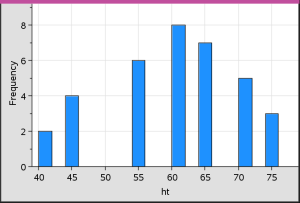
| 4. | Undersøg dataene. |
| - | Hold markøren over en søjle for at se oplysningerne for den pågældende søjle. |
| - | Klik på en søjle for at markere den. Klik på søjlen igen for at fravælge den. |
| - | Træk i søjlens side for at tilpasse søjlens bredde og antal søjler. |
Bemærk: Søljerne er ikke justerbare i kategoriske plot eller plot, hvor du vælger variable søjlebredder.
| - | I menuen Undersøg data skal du klikke på Grafsporing og trykke på ◄ eller ► for at bladre igennem søjlerne og vise deres værdier. |
Justering af histogramskalaen over rådata
| 1. | Åbn menuen Plotegenskaber, klik på Egenskaber for histogram, og vælg Histogramskala. |
| 2. | Vælg formatet for skalaen i histogrammet. |
| - | Frekvens viser data ud fra antallet af værdier, der forekommer i hver søjle. Dette er standard datarepræsentationen. |
| - | Procent viser data i histogrammet efter hver søjles procentværdi af hele datasættet. |
| - | Tæthed/Areal viser data baseret på tætheden/arealet af hver gruppe inden for datasættet. |
Oprettelse af et histogram med frekvens- eller oversigtsdata
| 1. | Opret to lister på en Lister og regneark-side: en, der indeholder "intervaller", såsom højder i en befolkningsgruppe (ht), og en, der indeholder frekvenserne for disse højder (freq). |
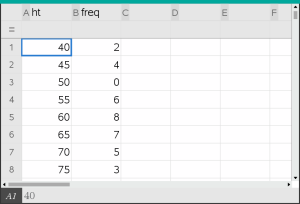
| 2. | På en Diagrammer og statistik-side åbner du kontekstmenuen på x-aksen og klikker på Tilføj X-variabel med værdiliste. |
| 3. | Markér ht som X-listen og freq som værdilisten. |
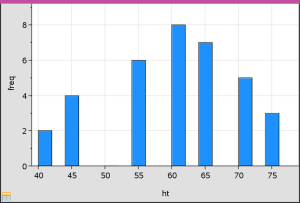
Bemærk: Det er op til dig selv at indstille data og søjler på en meningsfyldt måde, når du anvender kombinationsdata.
Indstilling af lige store søjlebredder
Søjlebredder er som standard indstillet til at være lige store. Du kan angive bredden på og justering af søjler med lige store bredder.
| 1. | I menuen Diagramegenskaber skal du klikke på Histogram egenskaber > Søjle indstillinger og vælge Lige store søjlebredder. |
Dialogboksen Indstillinger for lige store søjlebredder åbnes.
| 2. | Indtast værdier for at indstille Bredde og Justering af søjlerne. |
| 3. | Vælg OK for at anvende ændringerne og gentegne plottet. |

Både de data, der repræsenteres af søjlerne, og den værdi, du skriver for justeringen af søjlestarten, påvirker placeringen af søjler på skalaen.
Indstilling af variable søjlebredder
Du kan indstille variable søjlebredder ud fra en liste over søjlegrænser.
| 1. | Opret en navngivet liste med værdier for intervalgrænser. |
En liste over intervalgrænser defineret som {60,70,100,110} vil for eksempel oprette søjler på 60 til 70, 70 til 100 og 100 til 110.
Bemærk: Dataene skal falde inden for de angivne søjlebredder. Et datapunkt på 115 vil for eksempel være uden for søjlerne i den ovenstående liste, og du vil få en fejlmeddelelse: Uoverensstemmelse mellem data og søjlegrænser.
| 2. | I menuen Diagramegenskaber skal du klikke på Histogram egenskaber >Søjle indstillinger og vælge Variable søjlebredder. |
Dialogboksen Indstillinger for variable søjlebredder åbnes.
| 3. | Markér din liste over intervalgrænser som Listen over intervalgrænser. |
| 4. | Vælg OK for at anvende ændringerne og gentegne plottet. |

Bemærk: Du kan ikke ændre variable søjlebredder ved at trække i deres grænser; du skal redigere listen over intervalgrænser eller gendanne søjler med lige store bredder.
Oprettelse af et normalfordelingsplot
Et normalfordelingsplot viser et enkelt datasæt mod den tilsvarende fraktil(z) i standard normalfordelingen. Du kan anvende normalfordelingsplot til at afgøre, om normalfordelingsmodellen egner sig til beskrivelse af dine data.
| 1. | Vælg eller opret de data, du vil anvende til et normalfordelingsplot. Anvend en navngivet liste i Lister og regneark eller Beregninger. |
| 2. | Plot dataene på en af følgende måder: |
| - | Opret et prikplot ved at markere en kolonne og vælge HurtigGraf . |
| - | Tilføj et Diagrammer og statistik-arbejdsområde. Klik på området Tilføj variabel på en akse, og klik på navnet på en dataliste for at plotte variablen. |
| 3. | Åbn menuen Plottyper, og klik på Normalfordelingsplot. |
Dataen graftegnes i arbejdsområdet for Data og statistik. Du kan undersøge grafen for at sammenligne den normale variabel mod fraktilen.
| 4. | Undersøg de data, der repræsenteres i normalfordelingsplottet. |
| - | Hold markøren over et datapunkt for at vise dets værdi. |
| - | Klik for at markere et datapunkt. Klik igen for at fravælge det. |
| - | Klik på flere datapunkter for at markere dem. |
| - | Aktivér værktøjet Grafsporing, og tryk på ◄ eller ► for at navigere mellem datapunkterne og vise deres værdier. |
Oprettelse af et punktplot
Et punktplot viser sammenhængen mellem to datasæt. Du kan også plotte et punktplot med værktøjet HurtigGraf i applikationen Lister og regneark.
| 1. | Gå til arbejdsområdet Diagrammer og statistik, klik på feltet Tilføj variabel, og markér den variabel, der indeholder de data, du vil se repræsenteret på en akse. |
Plottet for den markerede variabel vises på aksen.
| 2. | Klik på feltet Tilføj variabel på den anden akse, og markér variablen med de data, du vil plotte. |
Datapunkterne sætter sig i bevægelse, så de repræsenterer dataene i den markerede variabel.
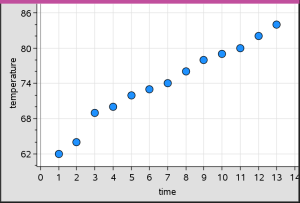
| 3. | Analysér og undersøg dataene i plottet. |
| - | Klik på et punkt for at markere det. |
| - | Hold markøren over et datapunkt for at vise de tilhørende oversigtsdata. |
| - | Brug de tilgængelige værktøjer i menuen Undersøg data til at arbejde med dataene. Vælg for eksempel værktøjet Grafsporing, og tryk på ◄ eller ► for at navigere i plottet. |
| 4. | Valgfrit: Du plotter yderligere lister på x-aksen ved at højreklikke på y-aksen og vælge Tilføj variabel. |
Oprettelse af et XY linjeplot
Et XY linjeplot er et punktplot, hvor datapunkterne er plottet og forbundet i den rækkefølge, de optræder i de to variabler. Lige som punktplot viser disse plot sammenhængen mellem to datasæt.
Som standard vises kolonnen længst til venstre på den vandrette akse.
| 1. | Oprettelse af et punktplot. For yderligere oplysninger henvises der til Oprettelse af et punktplot. |
| 2. | Åbn menuen Plottyper, og vælg værktøjet XY linjeplot. |
Nabodatapunkterne forbindes med et linjestykke.
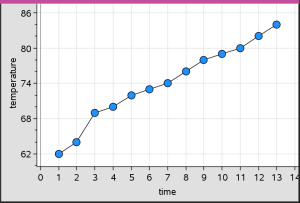
Bemærk: Punkterne er forbundet i den rækkefølge, de optræder i listevariablen på den vandrette akse. Rækkefølgen kan ændres med sorteringsværktøjet i Lister og regneark.
| 3. | Analysér og undersøg dataene i plottet. |
| - | Hold markøren over et datapunkt for at vise de tilhørende oversigtsdata. |
| - | Brug de tilgængelige værktøjer i menuen Undersøg data til at arbejde med dataene. Vælg for eksempel værktøjet Grafsporing, og tryk på piletasterne for at navigere mellem punkterne i plottet og vise værdierne. |