 Arbejde med farve
Alle datapunkter for en plottet variabel vises i samme farve for at adskille dem fra datapunkterne for andre variabler. Data plottet efter kategori og opdelingsplot bliver automatisk vist i forskellige farver for at skelne mellem dataene.
For at fremhæve eller skelne visse dele af dit arbejde kan du ændre standardfarven for en variabels data.
| • | Du kan anvende fyldfarver til objekter, såsom skyggelægning, eller til at skifte farve på en variabels datapunkter. |
| • | Skift farve til plottede kurver (såsom regressionskurver) eller flytbare linjer. |
Indsætning af baggrundsbillede
Når du anvender computersoftwaren, kan du indsætte et billede som baggrund på en Diagrammer og statistik-side. Filformatet for billedet kan være .bmp, .jpg, eller .png.
| 1. | I menuen Indsæt vælges Billede. |
| 2. | Navigér til det billede, som du ønsker at indsætte. |
| 3. | Markér det, og klik på Åbn. |
Billedet indsættes som baggrund.
For yderligere oplysninger henvises der til kapitlet Arbejde med billeder.
Arbejde med tekst
Med værktøjet Indsæt tekst kan du indtaste tekst, der indeholder oplysninger om plot, i arbejdsområdet.
| 4. | Åbn menuen Handlinger, og klik på Indsæt tekst. |
Et tekstfelt åbnes.
| 5. | Skriv noter eller beskrivelser i tekstfeltet. |
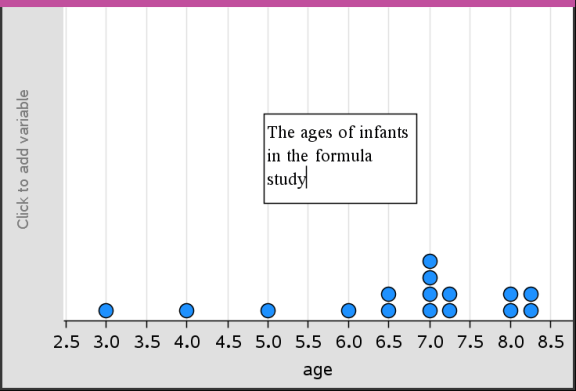
| 6. | Tilpas teksten efter behov. |
| • | Flyt markøren hen til randen af tekstfeltet for at strække rammen og ændre bredden eller højden. |
| • | Klik på tekstfeltet, og grib det for at flytte det tæt på de objekter, der hører sammen med teksten. |
| • | Rul ved at klikke på pilen ved øverste og nederste kant for at vise overskydende tekst i et tekstfelt. |
| • | Klik uden for tekstindtastningsfeltet for at forlade tekstværktøjet. |
| • | Skjul tekst ved at klikke på menuen Handlinger og klikke på Skjul tekst. |
| • | Ændring af tekstfarven. |