Du kan manipulere og undersøge plottede data.
 Om at flytte datapunkter eller -søjler
| 1. | Klik og hold på punktet eller søjlen, der skal flyttes. |
Markøren skifter til en åben hånd ÷.
| 2. | Træk punktet eller søjlen til den nye placering, og slip. Ved at flytte punktet ændres værdierne for x og y. |
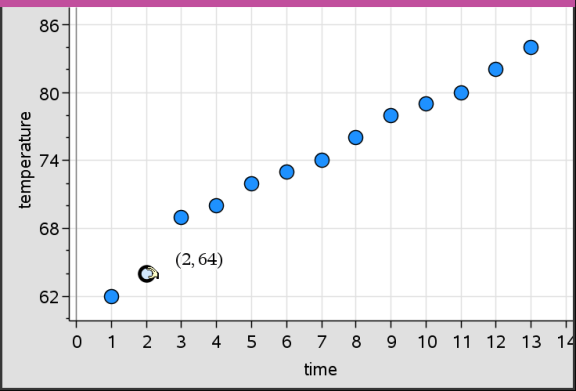
Hvis du arbejder med data fra Lister og Regneark, bliver de data, der svarer til det oprindelige punkt eller den oprindelige søjle, automatisk opdateret i den/de oprindelige kolonne(r) i Lister og Regneark, når du flytter punktet.
Du kan også flytte punkter eller søjler ved at ændre tallene i applikationen Lister og Regneark, Noter eller Beregninger. Dataene opdateres i alle repræsentationer.
Om at flytte flere punkter
| 1. | Placer markøren over hvert af de datapunkter, som du ønsker at vælge. Når markøren ændres til en åben hånd ÷, skal du klikke for at tilføje punktet til markeringen. |

Du kan også trække en markeringsrektangel rundt om punkterne for at markere dem.
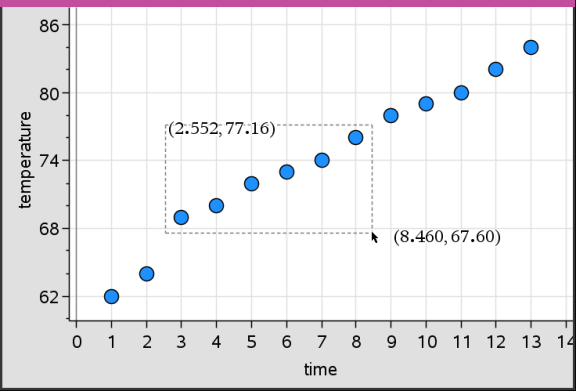
| 2. | Træk i et hvilket som helst af de markerede punkter for at flytte dem alle sammen. |
Bemærk: Når en liste i Lister og Regneark er defineret ved en formel, er punkternes bevægelse begrænset til placeringer, der opfylder formlen.
Sortering af plottede kategorier
Du kan sortere plottede kategorier efter liste, værdi eller alfabetisk ud fra kategoriens navn.
| 1. | Klik i arbejdsområdet, der indeholder de plottede data. |
| 2. | Klik på Sorter efter i menuen Handlinger, og klik derefter på sorteringstypen. |
|
|

Bemærk: Du kan selv definere rækkefølgen af kategorier ved at klikke på en etikette og trække i den.
Plot af en x-værdi
Du kan plotte en x-værdi på et eksisterende plot. Den optræder som en lodret linje i arbejdsområdet.
| 1. | Åbn menuen Analysér, og klik på Plot værdi. |
Der åbnes et tekstfelt med et standardudtryk i arbejdsområdet.
|
|
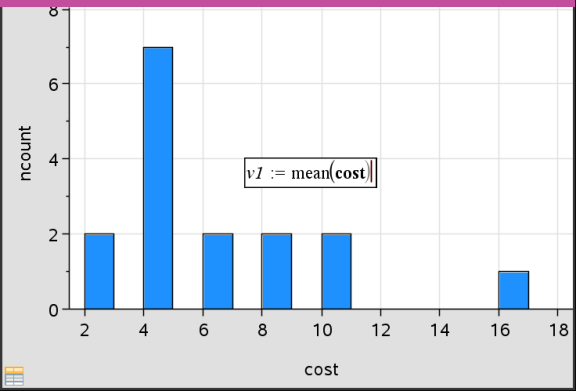
| 2. | Indtast den værdi, du vil plotte, og tryk på Enter. I dette eksempel er værdien v1:= middelværdi(pris) |
Linjen tegnes ved denne værdi vinkelret på aksen. Hvis du har flere plot i arbejdsområdet, vises et lodret linjestykke svarende til de individuelle plotværdier for de enkelte plot.
Bemærk: Hvis du anvender en frekvenstabel til at generere et histogram, skal du kalde frekvenslisten i udtrykket. Skriv for eksempel udtrykket "v1:= mean(Liste, FrekvListe)" i indtastningsfeltet til plotværdi.
| 3. | Klik på linjen for at vise værdien. |
Bemærk: Dobbeltklik på værdien for at redigere udtrykket.
|
|
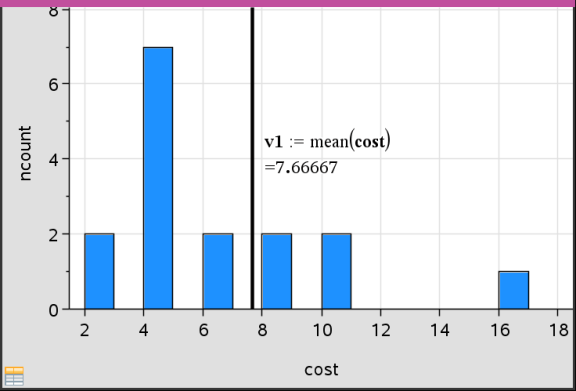
Du kan bruge Plot x-værdi til et enkelt tal eller til et udtryk, der udregnes til et tal. Hvis værdien afhænger af data, såsom middelværdi, opdateres linjen når du trækker et punkt eller foretager ændringer i applikationen Lister og Regneark, for at afspejle ændringen, så det er muligt at undersøge punktets indflydelse på beregningen.
Om at fjerne en plottet x-værdi
| 1. | Markér den plottede værdilinje. |
| 2. | Åbn menuen Handlinger, og klik på Fjern plotværdi. |
Ændring af plottype
Du kan ændre plottypenfor at se dataene repræsenteret på forskellige måder.
| ▶ | Åbn menuen Plottype, og klik på en ny plottype. Kun de understøttede plottyper er tilgængelige. For eksempel er kun plottyper for én variabel tilgængelige, når en enkelt variabel er plottet på en akse. |
Datarepræsentationen skifter til det nye plotformat
Bemærk: Valgene er ikke tilgængelige i menuen, hvis de plottede data ikke kan repræsenteres af plottypen. Hvis et punktplot for eksempel vises i arbejdsområdet, kan du ikke oprette et boxplot uden først at fjerne variablen fra y-aksen.
Skalering af en graf
Du kan ændre aksernes skala ved hjælp af Parallelforskydning og Multiplikation. Markøren ændres for at vise, om Parallelforskydning (ö) eller Multiplikation (ô) er tilgængelig i zoner på akserne.
Parallelforskydning
En parallelforskydning flytter akser en fast afstand i en given retning. De oprindelige akser har samme form og størrelse.
| 1. | Placer markøren over et skalamærke eller navn i den midterste tredjedel af aksen. Markøren skifter til ö. |
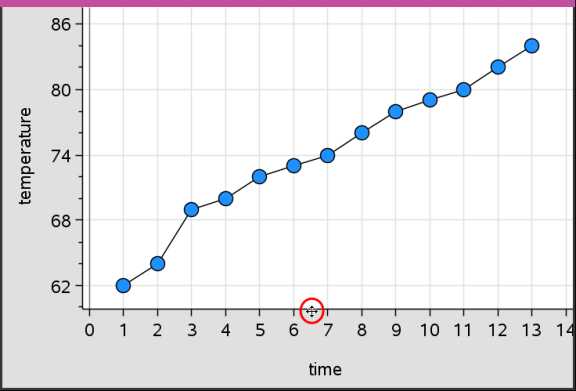
| 2. | Klik for at gribe fat. Markøren skifter til en gribende hånd ù. Træk markøren til den ønskede position og slip. |
Multiplikation
Multiplikation bevarer aksernes form, men størrelsen ændres.
| 1. | Placer markøren over et skalamærke eller navn tæt på aksens ender. Markøren skifter til ó på den lodrette akse eller ô på den vandrette akse. |
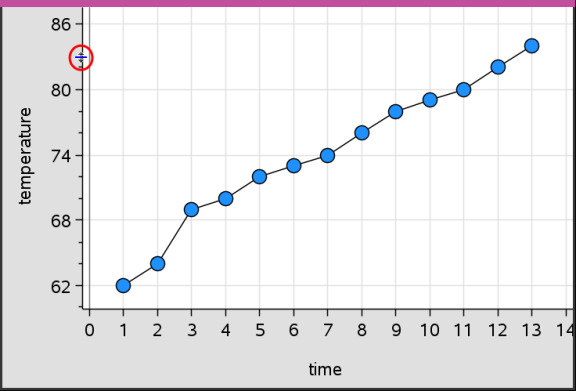
| 2. | Klik for at gribe fat. Markøren skifter til en åben hånd ÷. Træk markøren til den ønskede position og slip. |
Tilføjelse af en flytbar linje
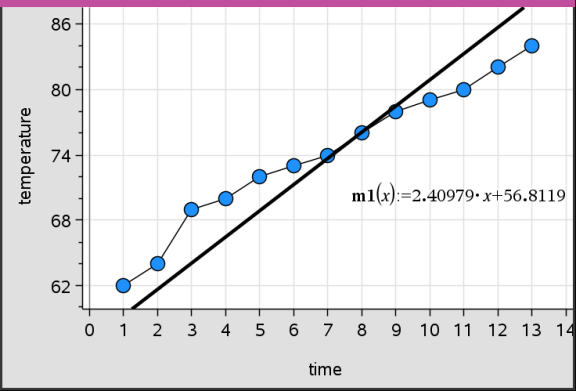
Du kan tilføje en flytbar linje til et plot. Når linjen i arbejdsområdet flyttes eller drejes, ændres den funktion, der beskriver den.
| ▶ | Åbn menuen Analysér, og klik på Tilføj flytbar linje. |
Den flytbare linje vises og mærkes med den funktion, der beskriver den. I dette eksempel lagrer Diagrammer og statistik udtrykket for den flytbare linje i variablen m1.
Drejning af en flytbar linje
| 1. | Klik og grib fat i en af linjens ender. |
Markøren skifter til é.
| 2. | Træk for at dreje og ændre linjens hældning. |
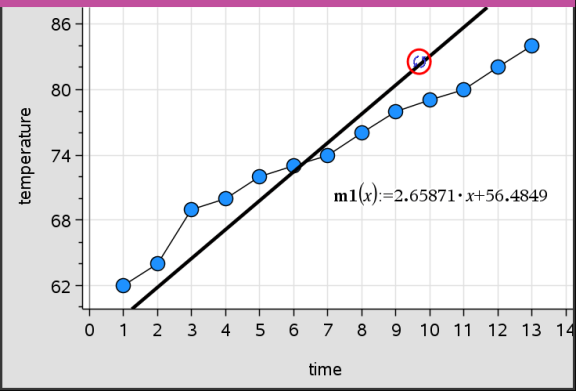
Funktionen m1(x) opdateres med ændringerne i den flytbare linje.
Ændring af skæringspunktet
| 1. | Klik på midten af den flytbare linje. |
Markøren skifter til ö.
| 2. | Træk for at ændre skæringspunktet. |
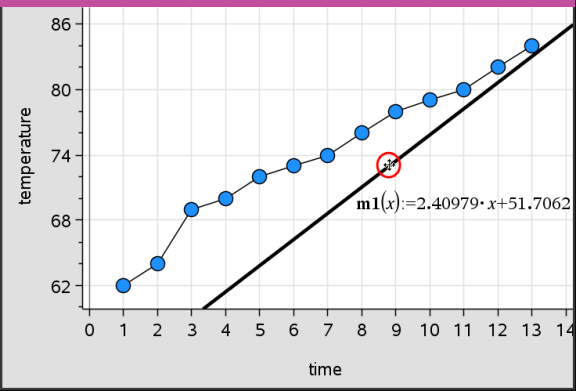
Tallet der står sidst i ligningen ændres for at afspejle ændringen i skæringspunktet.
Bemærk: Den flytbare linje lagres som en funktion, der kan anvendes til forudsigelser i Beregninger-applikationen.
Låsning af skæringspunktet i nul
Du kan låse skæringen af den flytbare linje i nul.
| ▶ | Åbn menuen Analysér, og vælg Lås skæringspunktet i nul. |
Du kan låse skæringspunktet op ved at vælge Lås flytbart linjeskæringspunkt op i menuen Analysér.
Sporing af en flytbar linje
Du kan spore en flytbar linje for at forudsige og analysere værdier.
| 1. | Klik på linjen. |
Markøren skifter.
| 2. | Åbn menuen Analysér, klik på Grafsporing for at aktivere linjens sporingstilstand. Drejning af linjen understøttes ikke i sporingstilstand. |
| 3. | Tryk på ◄ eller ► (venstre eller højre piletast) for at spore den flytbare linje. |
Hvis de plottede variabler ændres, opdateres punkterne på grafen og linjen automatisk.
Visning af en regressionskurve
Du kan vise en regressionskurve, når du har et punktplot eller et X-Y linjeplot i arbejdsområdet. En undersøgelse af regressionskurver kan fremme forståelsen af sammenhængen mellem to variabler.
| 1. | Med et punktplot eller et XY linjeplot for to variabler i arbejdsområdet skal du klikke på menuen Analysér, vælge Regression og vise listen med regressioner. |
| 2. | Klik på navnet på den regressionslinje, der skal vises. Vælg for eksempel Vis lineær (mx+b) for at plotte en lineær regressionslinje, som vist i følgende eksempel. |

Når regressionskurven er markeret, vises ligningen for kurven.
Visning af residualkvadrater
Du kan vise residualkvadrater i et plot. Med residualkvadrater kan du vurdere, hvor egnet en model er til dine data.
Bemærk: Dette værktøj er kun tilgængeligt, når der er en regressionslinje eller en flytbar linje i arbejdsområdet.
| ▶ | Åbn menuen Analysér, og klik på Residualer > Vis residualkvadrater. |
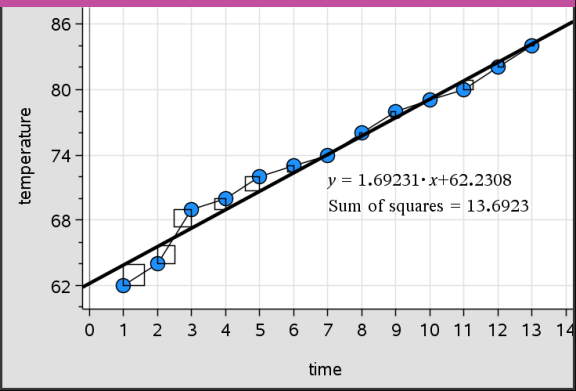
Kvadraternes sum opdateres i takt med, at linjen eller dataene ændres.
Visning af et residualplot
Du kan vise et residualplot for at bestemme, hvor godt en kurve passer til et datasæt. Arbejdsområdet skal indeholde et punktplot og en eller flere flytbare linjer, regressionskurver eller plottede funktioner, for at Vis residualplot er tilgængelig.
| ▶ | Med et punktplot, en regressionskurve og/eller flytbar linje i arbejdsområdet klikker du på menuen Analysér og derefter på Vis residualplot> Residualer. |
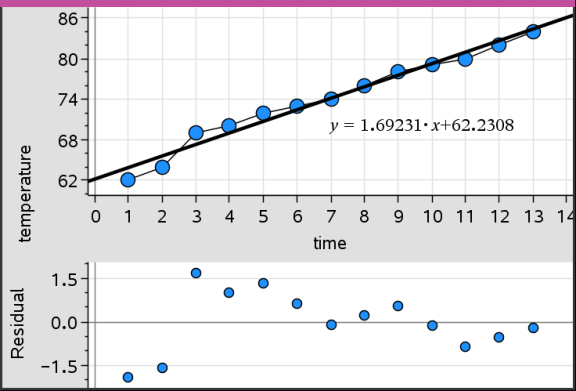
Bemærkninger:
| • | Når du har plottet flere regressionskurver eller funktioner og flytbare linjer, kan du markere den enkelte ved at klikke på linjen og dermed vise dens residualplot. |
| • | Klik og hold på et punkt i residualplottet for at se værdien af residualet. |
| • | Residualplottet for den markerede regressionskurve vises i arbejdsområdet. |
| • | For at få ensartethed i sammenligning af datasæt skal du undlade at skalere, når du navigerer mellem funktioner eller regressionskurver. |
| • | Markér en funktion eller regressionskurve, før du viser et residualplot. Hvis der ikke er markeret en funktion eller regressionskurve, og der er plottet mange, vælger Diagrammer og statistik vilkårligt funktionen eller regressionskurven til visning af residualplottet. |
| • | Akser kan justeres ved at klikke og trække. |
Om at fjerne et residualplot
| ▶ | Med et punktplot, en regressionskurve og/eller en flytbar linje i arbejdsområdet vælger du menuen Analysér og klikker på Skjul residualplot. |