Du kan tegne funktioner ved at definere dem i Diagrammer og statistik, eller du kan tegne funktioner ved at definere dem i andre applikationer.
 Graftegning af funktioner med værktøjet Plot funktion
Med værktøjet Plot funktion kan du plotte funktioner i et arbejdsområde, der i forvejen indeholder et plot på akserne. Med Plot funktion kan du angive og tegne en funktion til sammenligning med et eksisterende plot.
Sådan anvendes værktøjet Plot funktion:
| 1. | Opret eller åben en opgave (fra Lister og Regneark), der indeholder variabler, der er plottet i arbejdsområdet for Diagrammer og statistik. Kontrollér, at dit arbejdsområde indeholder både en vandret og en lodret koordinatakse. |
| 2. | Åbn menuen Analysér, og klik på Plot funktion. |
Der vises et funktionsindtastningsfelt i arbejdsområdet.
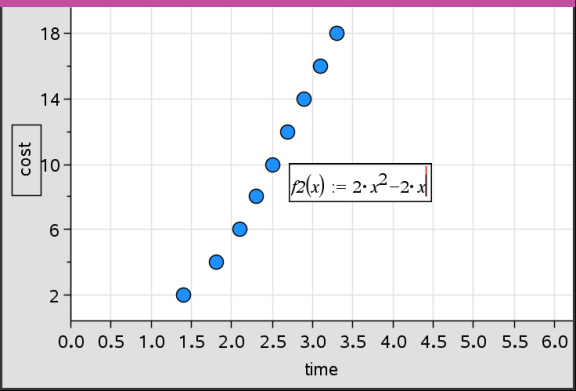
Bemærk: Du kan redigere funktionens udtryk, der er skrevet i indtastningsfeltet. Funktionen, der er tegnet i Diagrammer og statistik, kan dog ikke manipuleres eller flyttes omkring i arbejdsområdet. Dette kan du gøre i Grafer og geometri.
| 3. | Skriv funktionen i indtastningsfeltet, og tryk på Enter. |
Bemærk: Du kan omdøbe funktionen ved at overskrive f1(x) med et andet navn, hvis du vælger det.
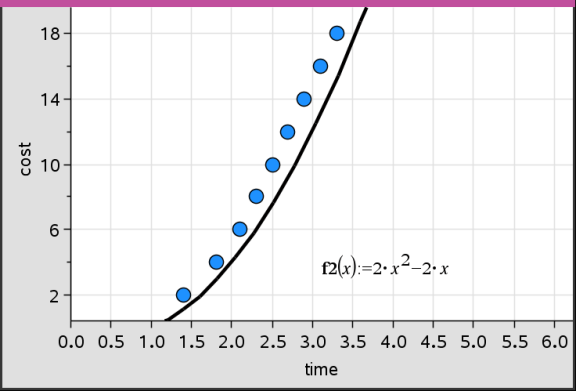
Funktionen tegnes i arbejdsområdet og gemmes som en variabel til brug i andre applikationer.
Indtastning af funktioner fra andre applikationer
Du kan indtaste en funktion, der er defineret som en variabel i en anden applikation, såsom Lister og Regneark, Grafer og geometri eller Beregninger.
| 1. | Tilføj en variabel til hver akse. Enhver variabel, der er defineret i applikationen Lister og Regneark eller Beregninger, kan du finde i variabellisten og bruge i din opgave. |
| 2. | Åbn menuen Analysér, og klik på Plot funktion. |
Der vises et funktionsindtastningsfelt i arbejdsområdet.

| 3. | Klik på  i værktøjslinjen. i værktøjslinjen. |
Håndholdt: Tryk på h.
Der vises en liste med variabler, der er tilgængelige i opgaven.
| 4. | Klik for at markere den variabel, der indeholder funktionen, du vil plotte. |

I eksemplet nedenfor indeholder variablen a funktionen f(x)=x2.
| 5. | Tryk på Enter. |
Funktionen plottes i arbejdsområdet.

Redigering af en funktion
Du kan redigere en funktion og opdatere den i arbejdsområdet.
| 1. | Du kan redigere en funktion ved at dobbeltklikke på den og derefter foretage ændringer efter behov. |
| 2. | Tryk på Enter, når du har foretaget alle ændringer, og opdateringerne vises i arbejdsområdet. |
Brug af diagrammer og statistik-funktioner i andre applikationer
Diagrammer og statistik-funktioner gemmes som variabler og kan anvendes i andre applikationer på samme måde som enhver anden variabel. Alle funktionstyper understøttes.
Bemærk: Funktionsnumre øges til næste tilgængelige. Hvis du har defineret f1(x) og f2(x) i Grafer og geometri, bliver den første funktion, du opretter i Diagrammer og statistik, f3(x).
Brug af Vis Normal pdf
Du kan tilnærme data, der er plottet i arbejdsområdet Diagrammer og statistik med tæthedsfunktionen for en normalfordeling. Værktøjet overlejrer tæthedsfunktionen for den tilnærmede normalfordeling beregnet ud fra middelværdien og standardspredningen for dataene i histogrammet.
Sådan vises normalfordelingsapproksimationen for plottede data:
| 1. | Tilføj en variabel til x-aksen. |
| 2. | Gå til menuen Plottyper , og vælg Histogram. |
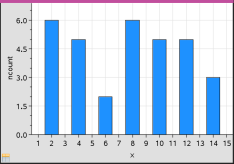
Bemærk:Vis normal pdf er kun tilgængelig, når plottypen er et histogram.
| 3. | Åbn menuen Analysér, og klik på Vis normal pdf. |

Grafens normalfordelingsapproksimation plottes i arbejdsområdet. Det udtryk, der anvendes til at beregne pdf'en, vises, når det markeres.
Du kan klikke på Skjul normal pdf i menuen Analysér for at fjerne pdf'en.
Brug af Skravér under funktion
Med Skraver under funktion kan du beregne arealet for et markeret område under en funktion, der er tegnet i arbejdsområdet.
| 1. | Vælg en funktion, der er tegnet i arbejdsområdet for Diagrammer og statistik. Vælg for eksempel en tidligere tegnet normalfordelingsapproksimation. |
| 2. | Åbn menuen Analysér, og klik på Skraver under funktion. |
Markøren vises som en punkteret lodret linje, og grænsen +/- ˆ vises, når du placerer musen tæt på grænsen til højre eller venstre. Du kan klikke, når ˆ vises for at indstille den som en grænse.

| 3. | Vælg et punkt på kurven, og klik for at vise, hvor skraveringen skal begynde under funktionen. Den retning, du derefter bevæger dig i, bestemmer, om det skraverede område er til venstre, højre eller midt for kurven. |
| 4. | Vælg et nyt punkt på kurven, og klik på det for at vise slutgrænsen for det skraverede område. Et område under funktionen skraveres ud fra de markerede punkter. |
Du kan arbejde med Skraver under funktion på følgende måder:
| • | Markér området for at vise værdien for datapunkter i det skraverede område. |
| • | Skraveringen fjernes ved at højreklikke eller Ctrl-klikke på det skraverede område og vælge Fjern skraveret område. |
| • | Fyldfarven i det skraverede område ændres ved at højreklikke eller Ctrl-klikke på det skraverede område, vælge Farve, vælge Fyld og klikke på en farve. |
| • | Brug Plot værdi til at indstille grænsen til et præcist tal. Når en grænse for skraveringen er en plottet værdi, vil en ændring i den plottede værdi opdatere skraveringen. |
| • | Du kan redigere et skraveret område ved at klikke og trække i kanten af start- eller slutgrænsen. |