Du kan opdatere en enkelt eller flere klasselister med nye elevoplysninger ved at importere en opdateret CSV-fil.
Bemærk: Du kan ikke ændre de eksisterende elevoplysninger eller fjerne elever, der allerede er i TI-Nspire™ Navigator™-databasen.
Du kan importere en .csv- eller *.txt-fil (kommasepareret eller tekst). CSV- eller .txt-filen skal indeholde følgende oplysninger:
Klassens navn
Holdets navn (valgfri)
Elevernes fornavn
Elevernes efternavn
Elevernes brugernavn
Elevernes id (valgfri)
Adgangskode (valgfri).
| 1. | Brug arbejdsområdevælgeren til at vælge klassearbejdsområdet. |
| 2. | Vælg den klasse, som du ønsker at opdatere listen for. |
Bemærk: Klassen kan ikke startes.
| 3. | Klik på Klasse > Opdater klasseliste. |
Dialogboksen Opdater klasseliste åbnes.
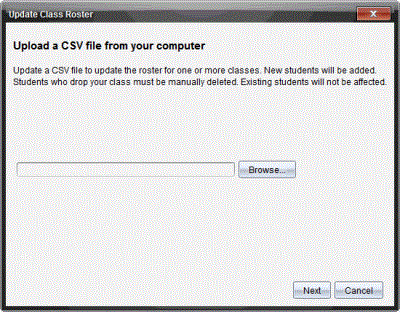
| 4. | Klik på Gennemse for at navigere til filen på computeren. |
| 5. | Marker filen, der indeholder de nye elever, du vil importere. |
| 6. | Klik på Åbn. |
Dialogboksen Opdater klasseliste viser filen.
| 7. | Klik på Næste. |
Dialogboksen Tilknytningsfelter åbnes.
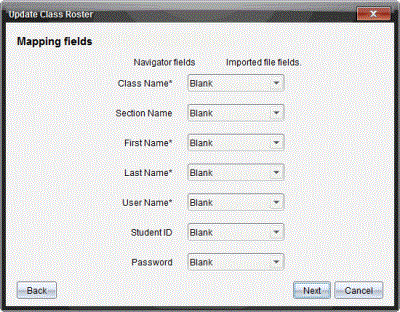
| 8. | Klik på ¤, og vælg et felt fra rullelisterne for at tilknytte overskrifterne i din kommaseparerede fil. |
| 9. | Klik på Næste. |
En dialogboks viser gennemførelsesstatus.
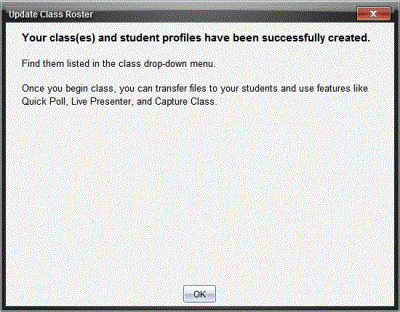
| 10. | Klik på OK for at lukke. |
Bemærk: Hvis nogle af eleverne ikke blev importeret korrekt, skal du klikke på Vis oplysninger for at finde problemet.