Du kan slette klasser og fjerne alle klasseoplysninger fra TI-Nspire™ Navigator™-databasen. Du kan også vælge at skjule eller vise klasser i menuer og visninger.
 Sådan sletter du en klasse
Når du sletter en klasse, fjerner softwaren klassen samt de filer på harddisken, som hører til den pågældende klasse.
Bemærk: Du kan ikke fortryde sletningen af en klasse.
| 1. | Hvis du er i gang med en klassesession, skal den først afsluttes. |
| 2. | Klik på Klasse> Administrér klasser. |
Dialogboksen Administrér klasser åbnes.
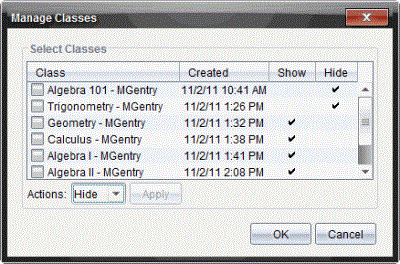
| 3. | Fra klasselisten vælger du den klasse, du vil fjerne. |
| 4. | Vælg Slet fra Handlingslisten. |
| 5. | Klik på Anvend. |
Softwaren spørger, om du er sikker på, at du vil fjerne klassen.
| 6. | Klik på OK. |
Sådan skjuler du en klasse
Når du skjuler en klasse, fjernes klassen fra alle arbejdsområdevisningerne og menuerne, bortset fra dialogboksen Administrér klasser.
Bemærk: Skjulte klasser slettes ikke fra TI-Nspire™ Navigator™-databasen.
| 1. | Klik på Klasse> Administrér klasser. |
Dialogboksen Administrér klasser åbnes.
| 2. | Fra klasselisten vælger du den klasse, du vil skjule. |
| 3. | Vælg Skjul fra Handlingslisten. |
| 4. | Klik på Anvend. |
Softwaren spørger, om du er sikker på, at du vil skjule klassen.
| 5. | Klik på OK. |
Bemærk: Vælg Vis fra Handlingslisten, når du ønsker, at klassen skal vises igen.