Når du begynder at anvende TI-Nspire™-softwaren, er en af de første ting, du skal gøre at oprette dine klasser. Sørg for at du opretter en klasse for hver af de hold, du skal undervise.
Hvis det er første gang, du bruger TI-Nspire™-software, er klasseværelset muligvis tomt. Du kan til enhver tid udføre følgende trin.
Vejledningen Tilføj klasser guider dig igennem processen med at oprette klasser. Softwaren beder dig tilføje en klasse og om at føje elever til klassen. Du kan vælge at tilføje klasser manuelt eller vha. en CSV-fil.
 Manuel tilføjelse af klasser
| 1. | Brug arbejdsområdevælgeren til at vælge klassearbejdsområdet. |
| 2. | Klik på Klasse > Tilføj klasser , eller klik på  . . |
Dialogboksen Tilføj klasser åbnes.
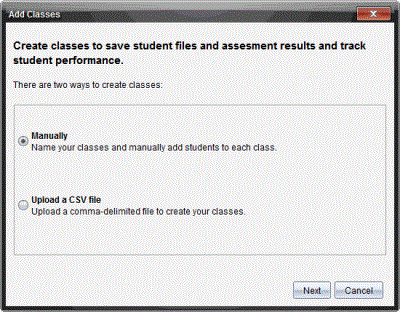
| 3. | Vælg Manuelt fra dialogboksen Tilføj klasser. |
| 4. | Klik på Næste. |
Dialogboksen Manuel tilføjelse af klasser åbnes.
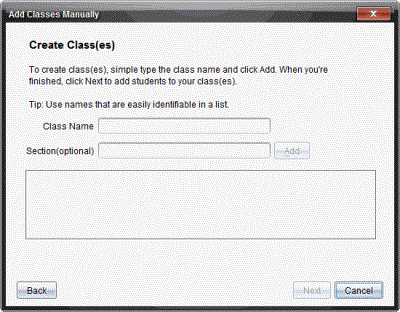
| 5. | Indtast klassenavn. Du kan om nødvendigt også tilføje en holdbetegnelse. |
Navnet på en klasse skal være fra 3 til 32 tegn langt. Navnet på klassen kan ikke indeholde specialtegn / \ : " | * ? < > , og kan ikke indeholde disse ord:
lpt1, lpt2, lpt3, lpt4, lpt5, lpt6, lpt7, lpt8, lpt9, com1, com2, com3, com4, com5, com6, com7, com8, com9, aux, con, prn, nul.
| 6. | Klik på Tilføj. |
Dialogboksen Manuel tilføjelse af klasser viser den anførte klasse.
| 7. | Fortsæt med at tilføje klasser, og klik på Næste, når du er færdig. |
Der vises nu en dialogboks om, at klassen er oprettet, og du bliver spurgt, om du vil tilføje elever.
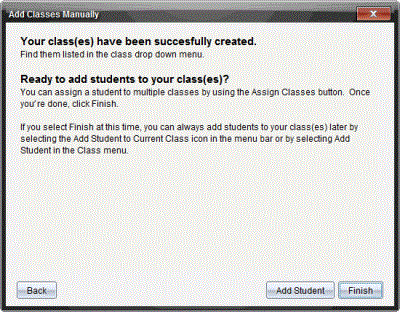
| 8. | Klik på Tilføj elev. |
Bemærk: Klik på Afslut for at tilføje elever senere.
Sådan tilføjer du klasser med CSV-upload
Du kan tilføje klasser via en CSV-upload og importere en elevliste til klassen. Vælg indstillingen CSV-upload for at importere elevoplysninger fra en fil med kommaseparerede værdier eller en tekstfil (.txt).
CSV- eller .txt-filen skal indeholde følgende oplysninger:
Klassens navn
Holdets navn (valgfri)
Elevernes fornavn
Elevernes efternavn
Elevernes brugernavn
Elevernes id (valgfri)
Adgangskode (valgfri).
| 1. | Brug arbejdsområdevælgeren til at vælge klassearbejdsområdet. |
| 2. | Klik på Klasse > Tilføj klasser , eller klik på  . . |
Dialogboksen Tilføj klasser åbnes.
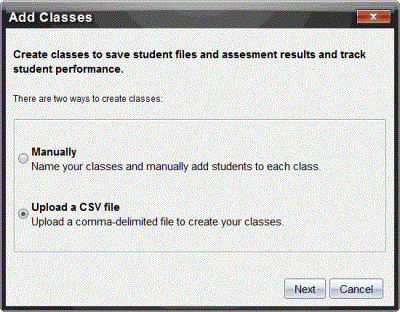
| 3. | Vælg Upload en CSV-fil fra dialogboksen Tilføj klasser. |
| 4. | Klik på Næste. |
Dialogboksen Tilføj klasser ved at uploade en CSV-fil åbnes.
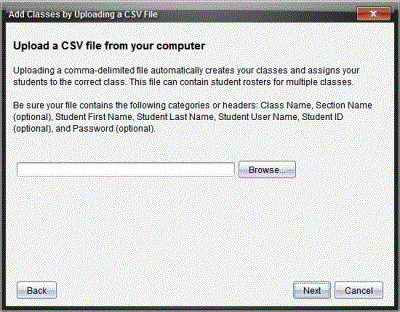
| 5. | Klik på Gennemse for at navigere til filen på computeren. |
| 6. | Markér filen, der indeholder de elever, du vil importere. |
| 7. | Klik på Åbn. |
Dialogboksen Tilføj klasser ved at uploade en CSV-fil viser filen.
| 8. | Klik på Næste. |
Dialogboksen Tilknytningsfelter åbnes.
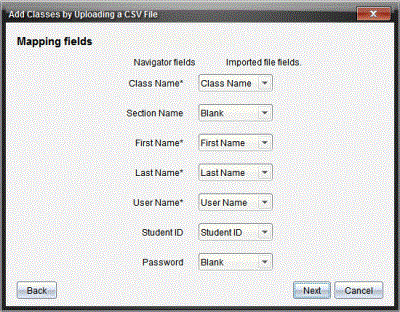
| 9. | Klik på ¤, og vælg et felt fra rullelisterne for at tilknytte overskrifterne i din kommaseparerede fil. |
| 10. | Klik på Næste. |
En dialogboks åbnes for at vise gennemførelsesstatus.
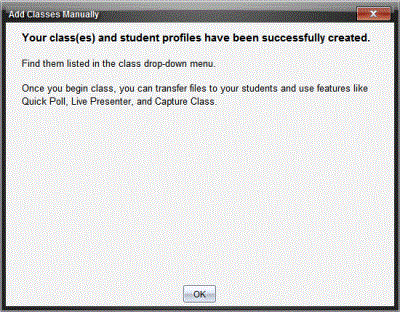
| 11. | Klik på OK for at lukke |
Bemærk: Hvis nogle af eleverne ikke blev importeret korrekt, skal du klikke på Vis oplysninger for at finde problemet.