Du kan indsamle alle tidligere sendte filer i elevklasseportfolier ved at anvende klasseloggen. Du kan også indsamle nye filer fra eleverne ved at indtaste det fulde filnavn.
Når du indsamler filer via menuen eller ikonet, kan du slette de indsamlede filer fra elevklasseportfolierne.
Bemærk: Hvis en elev har slettet en fil, omdøbt den eller gemt den et andet sted, kan filen ikke indsamles.
Klassen skal være i gang, for at der kan indsamles filer. Hvis der er elever, som ikke er logget på, overføres filerne, du indsamler, automatisk, når de logger på.
 Indsamling af filer fra klasseloggen
| 1. | Marker den eller de filer, der er sendt til klassen, i klasseloggen. |
Bemærk: Som standard vises de første 100 poster. Hvis du ønsker at se flere logge, klik på Indlæs de næste 100, eller klik Indlæs alle poster.
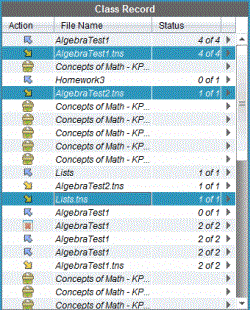
| 2. | Klik på ¢ ved siden af en af de fremhævede filer, og vælg Indsaml det valgte fra klasse. |
Filoverførslen vises i klasseloggen.
Indsamling af filer vha. menuen eller ikonet
| 1. | Klik på Værktøjer > Indsaml fra klasse, eller klik på  . . |
Dialogboksen Vælg filer til indsamling åbnes.
| 2. | Gør et af følgende for at markere de filer eller portfolier, du vil sende: |
| • | Klik på Seneste filer, naviger til filen du vil indsamle, og klik på den. Du vælger flere filer eller portfolier ved at trykke på Ctrl-tasten (Mac®: “), mens der klikkes på hvert filnavn. |
| • | Klik på Indtast et filnavn, angiv navnet på filen i feltet Filnavn, og klik derefter på Tilføj. |
| 3. | Klik på Næste. |
Dialogboksen Vælg personer vises.
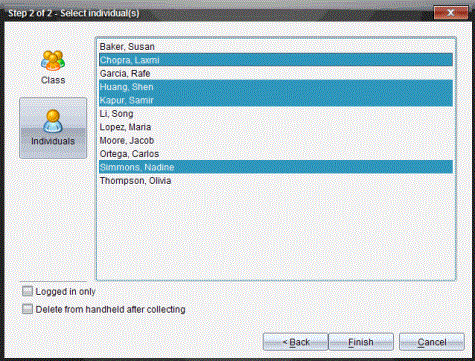
| 4. | Markér de elever, du vil indsamle filen fra: |
| • | Du kan indsamle filen fra hele klassen ved at klikke på Klasse  . Du indsamler kun filen fra de elever i klassen, der i øjeblikket er logget på, ved at markere afkrydsningsfeltet Kun elever, der er logget på. . Du indsamler kun filen fra de elever i klassen, der i øjeblikket er logget på, ved at markere afkrydsningsfeltet Kun elever, der er logget på. |
| • | For at indsamle filen fra en enkelt elev klikkes der på Personer  og herefter på eleven. og herefter på eleven. |
Bemærk: Hvis du havde elever markeret i klasseværelseområdet, har softwaren markeret dem på forhånd.
| 5. | Hvis du vil fjerne filen fra elevmapperne efter at have hentet den, skal du markere afkrydsningsfeltet ud for muligheden for at slette filen efter hentning. |
| 6. | Klik på Afslut. |
Den indsamlede fil vises i klasseloggen.
Indsamling af manglende filer
Funktionen Indsamling mangler aktiveres for filer, der ikke er modtaget fra eleverne.
| 1. | Fra klasseloggen vælges indsamlingshandlingen for den fil, som blev sendt til klassen. |
| 2. | Klik på Filer > Indsamling mangler. |
Bemærk: Indsamlingshandlingen kan ikke være aktiv.