Da TI-Nspire™ softwaren værner om elevernes privatliv i forbindelse med adgangskoder, kan du ikke genoprette adgangskoder til dine elever, hvis de glemmer dem. Du kan dog nulstille elevadgangskoder. Du kan nulstille adgangskoder for alle elever i en klasse eller for enkelte elever.
Bemærk: Du kan ikke nulstille adgangskoder tilhørende elever, der aktuelt er logget på TI-Nspire™ Navigator™-netværket.
 Nulstilling af adgangskoder for alle elever i en klasse
| 1. | Vælg klassen. |
Bemærk: Eleven/eleverne skal markeres for at du kan nulstille adgangskoden.
| 2. | Klik på Klasse > Nulstil elevadgangskode(r). |
Dialogboksen Bekræft nulstilling af adgangskoder vises.
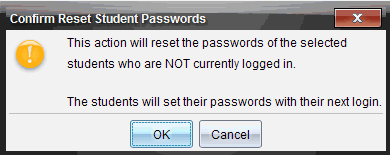
| 3. | Klik på OK. |
| 4. | Næste gang eleven logger ind, skal vedkommende indtaste en ny adgangskode. |
Nulstilling af adgangskoder for individuelle elever
| 1. | Klik på den elev, du vil redigere. |
| 2. | Klik på Klasse > Rediger elev, eller klik på  , eller højreklik på elevens navn og vælg Rediger elev i menuen. , eller højreklik på elevens navn og vælg Rediger elev i menuen. |
Dialogboksen Egenskaber for elever vises.
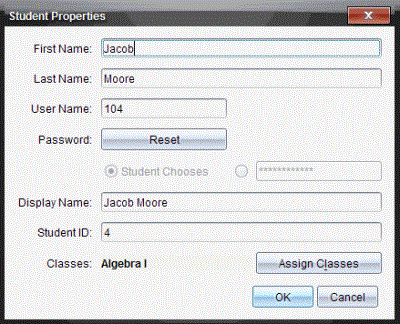
| 3. | Klik på knappen Nulstil ved siden af Adgangskode. |
| 4. | Hvis eleverne skal kunne oprette deres egne adgangskoder, skal du markere Eleven vælger. |
—eller—
Hvis du vil oprette en specifik adgangskode til eleven, skal du indtaste en ny adgangskode i det tomme indtastningsfelt.
| 5. | Klik på OK. |
Softwaren nulstiller elevens adgangskode.
| 6. | Næste gang eleven logger på: |
| • | Fortæl eleven, at han/hun skal angive en adgangskode, hvis du har markeret Eleven vælger. |
| • | Hvis du har oprettet en adgangskode til eleven, skal du oplyse den til ham/hende. |