Bemærk: Skalering i applikationen Grafer påvirker kun de grafer, plot og objekter, som befinder sig inde i visningen for Graftegning. Den har ingen indflydelse på objekter i den underliggende visning for Plangeometri.
 Zoome/omskalere manuelt
| ▶ | For at omskalere x- og y-akser proportionalt skal du klemme arbejdsområdet. |
| ▶ | For at omskalere langs en enkelt akse, tryk på Værktøjer  , vælg Handlinger > Bevægelse med begrænsninger, og træk langs aksen. , vælg Handlinger > Bevægelse med begrænsninger, og træk langs aksen. |
Zoom til foruddefinerede indstillinger
| ▶ | Tryk på Værktøjer , vælg Vindue/zoom, og vælg en af de foruddefinerede zoom-indstillinger. Startindstillingen er Zoom ‑ }Standard. |
Visning af gitter
| 1. | I applikationen Grafer, tryk på Værktøjer , og gå til Vis > Gitter. |
| 2. | Tryk på Punkt gitter, Linje gitter eller (hvis gitteret vises allerede) Intet gitter. |
Ændring af gitterets udseende
| 1. | I applikationen Grafer skal du trykke på Værktøjer og gå til Handlinger > Vælg gitter. |
Gitteret vil blinke.
| 2. | Tryk på Inspektør  for at få vist en liste over de attributter, som du kan ændre. for at få vist en liste over de attributter, som du kan ændre. |
Ændring af aksernes udseende
| 1. | Tryk på en akse for at vælge den. |
| 2. | Tryk på Inspektør for at få vist en liste over de attributter, som du kan ændre. |
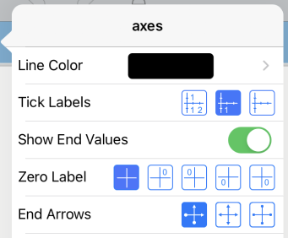
| 3. | Vælg de elementer, som skal ændres. Ændringer træder i kraft, så snart du vælger dem. |
Flere markeringsetiketter
Flere etiketter vises kun, hvis de passer både vandret og lodret på akserne. Lav enheden på aksen om ved at klemme eller sprede enten den vandrette eller den lodrette akse for at ændre dens enhed.
-ELLER
Træk i aksen for at forskyde den uden at ændre dens enhed.
For at gendanne den oprindelige størrelse og placering af plottede data skal du trykke på Værktøjer> Vindue/zoom > Zoom-data.
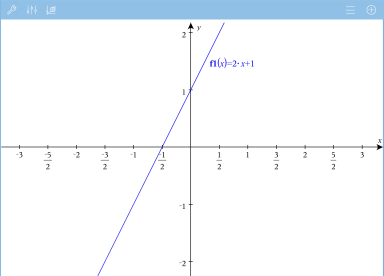
Kun eksakt aritmetik og CAS: Du kan ændre markeringsetiketterne for at vise multiplum af Pi, rodudtryk og andre eksakte værdier ved at redigere værdierne i XScale eller YScale i Vindue/Zoom > Indstillinger.
Bemærk: pi/2 konverteres til p/2 efter du har klikket på OK.
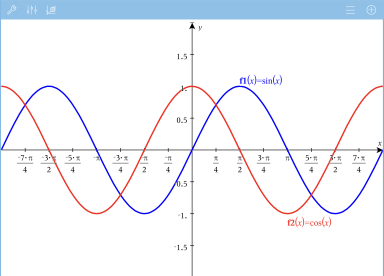
Bemærk: Se Undersøg graf med Sti plot for flere oplysninger om Sti plot.