Komma igång:
| • | Kör Python App. |
Obs! De faktiska skärmarna kan variera något från de bilder som visas.
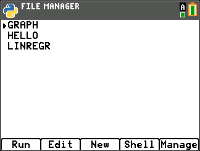
Ange ett nytt programnamn från File Manager (Filhanteraren).
| • | Tryck på q ([New]) (Nytt) för att skapa ett nytt program. |
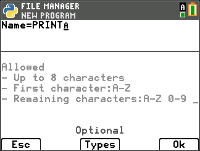
Inmatning av nytt filnamn
| • | Exempelprogrammet ska heta "PRINT". Ange programmets namn och tryck på s ([Ok]). |
| • | Observera att markören är i ALPHA lock-läge. Ange alltid ett programnamn enligt de givna kraven på skärmen. |
Tips: Om markören inte är i ALPHA lock-läge, tryck på y ƒ ƒ för versaler.
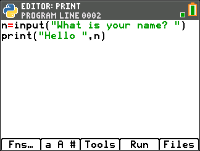
Mata in programmet så som visas.
Tips: I appen finns också snabbinmatning! Titta alltid på markörens tillstånd medan du matar in ditt program!
|
Alfabetiska tecken på knappsatsen
|
ƒ växlar inmatningsmarkörens tillstånd i Editor och Shell. _ non-alpha a alpha med gemener A alpha med versaler |
|
Var är likhetstecknet? |
Tryck på ¿ när markören är _.
|
|
Var hittar man dessa? |
[Fns…] I/O 1:print() 2:input() |
|
Var är det dubbla citattecknet? |
ƒ [ “ ]
|
|
Var finns ( och )? |
Använd knappsatsen när markören är _.
|


Försök![a A #] och y N är också hjälpare för att åstadkomma snabb inmatning!
Exekvera programmet PRINT.
| • | Från Editor, tryck på r ([Run]) (Kör) för att exekvera ditt program i Shell. |
| • | Ange ditt namn vid prompten ”What is your name?”. |
| • | Output visar ”HELLO” med ditt namn. |
Obs! Vid Shell-prompten >>>, kan du utföra ett kommando, såsom 2+3. Om du använder någon metod från math, random eller andra tillgängliga moduler, förvissa dig om att först ha med en import modul-sats, precis som i alla Python kodningsmiljöer.
|
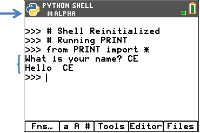
Shell-markör tillstånds-indikator.
Mata in ditt namn. Output av PRINT visas. |
|