Python Editor

Python Editor visas från ett valt program i File Manager (Filhanteraren) eller från Shell-gränssnittet. Editorn visar nyckelord, operatorer, kommentarer, strängar och indrag i färg. Snabbinklistring av vanliga Python nyckelord och funktioner finns tillgängliga såväl som direkt inmatning med knappsatsen och [a A #]-teckeninmatning. När du klistrar in kodblock såsom if.. elif.. else, erbjuder Editorn automatiska indrag vilka kan ändras efter behov allteftersom du skriver ditt program.


Programradens plats för markören.


Automatisk indragning av kodblock.

Grå punkter som en visuell indikering av
indragna rader.

Markören är alltid i infoga-läge. Använd y och ƒ för att växla markör. Markörtillstånd är numeriskt, a och A. [del] uppför sig som bakåtsteg och borttagning av ett tecken.
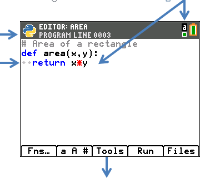
 

Användbara verktyg för redigering och arbete i Shell-gränssnittet. Fullständig beskrivning nedan.
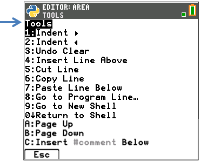
Python Editor kortkommandon och menyer

Menyer

Tangenttryckning

Beskrivning

[Fns…]

o

Välj [Fns…] för att ta fram menyer med ofta använda funktioner, nyckelord och operatorer. Ta även fram utvalt innehåll från math- och random-modulerna.

Obs! y N är också bra för snabbinklistring.

[a A #]

p

Välj [a A #] för att ta fram en teckenpalett som ett alternativt sätt att mata in många tecken.

[Tools]

q

Välj [Tools] (Verktyg) för att ta fram funktioner som hjälper dig vid redigering eller vid din interaktion med Shell-gränssnittet.

1: Indent 4

Gör indrag på programraden, markören flyttas åt höger till radens första tecken.

2: Indent 3

Reducerar indraget av programraden åt vänster. Markören flyttas till radens första tecken.

3: Undo Clear

Klistrar in den senast rensade raden på en ny rad nedanför programraden med markören. Markören visas vid slutet av den inklistrade raden.

4: Insert Line Above

Infogar en rad ovanför programraden med markören. Raden blir indragen och visar indragspunkter när det är lämpligt.

5: Cut Line

Aktuell programrad med markör klipps ut. Markören visas på programraden nedanför den urklippta raden.

6: Copy Line

Kopierar aktuell programrad med markör. En kopierad programrad kan klistras in i Shell-prompten. Se Shell nedan.

7: Paste Line Below

Klistrar in den senast lagrade programraden på raden nedanför markörens position.

8: Go to Program Line…

Visar markören i början av den specificerade programraden.

9: Go to New Shell

Visar återinitialiserat Shell-gränssnitt.

0: Return to Shell

Visar Shell i aktuellt tillstånd.

A: Page up

Visar 11 programrader ovanför aktuell markörposition efter tillgänglighet.

B: Page Down

Visar 11 programrader nedanför aktuell markörposition efter tillgänglighet.

C: Insert #comment Below

Infogar # på en ny rad nedanför markörpositionen.

[Run]

r

Välj [Run] (Kör) för att exekvera ditt program.

[Files]

s

Välj [Files] för att visa File Manager.