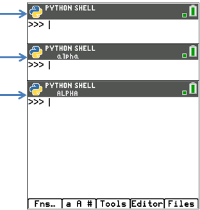
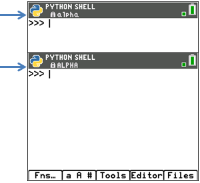
Shell-markörens tillstånds-indikator.
Shell återinitialiserar när ett nytt
program exekveras.
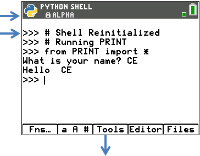
Användbara verktyg för att arbeta i Shell-gränssnittet.
Se detaljer nedan.
Python Shell är konsolen där du kan växelverka med Python-tolken eller köra dina Python-program. Såväl snabbinklistring av vanliga Python nyckelord och funktioner är tillgängliga som direkt inmatning med knappsatsen och [a A #]-teckeninmatning. Shell-prompten kan användas till att testa en rad med kod inklistrad från Editorn. Flera rader av kod kan också matas in och köras vid en Shell-prompt >>>.
|
Shell-markörens tillstånds-indikator.
Shell återinitialiserar när ett nytt |
|
|
Användbara verktyg för att arbeta i Shell-gränssnittet. |
|
|
non-alpha y ƒ om du behöver växla
ƒ alpha
ƒ igen ALPHA
|
|
y ƒ lås alpha
ƒ igen lås ALPHA |
|
|
Python Shell kortkommandon och menyer |
||||||||||||||||||||||||
|---|---|---|---|---|---|---|---|---|---|---|---|---|---|---|---|---|---|---|---|---|---|---|---|---|
|
Menyer |
Tangenttryckning |
Beskrivning |
||||||||||||||||||||||
|
[Fns…] |
o |
Välj [Fns…] för att ta fram menyer med ofta använda funktioner, nyckelord och operatorer. Ta även fram utvalt innehåll från math- och random-modulerna. Obs! y N är också bra för snabbinklistring. |
||||||||||||||||||||||
|
[a A #] |
p |
Välj [a A #] för att ta fram en teckenpalett som ett alternativt sätt att mata in många tecken. |
||||||||||||||||||||||
|
[Tools] |
q |
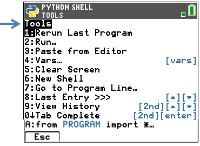
Välj [Tools] för att visa följande menyobjekt.
|
||||||||||||||||||||||
|
[Editor] |
r |
Välj [Editor] för att visa Editorn med de senaste programmen i Editor. Om Editorn är tom, kan du visa File Manager. |
||||||||||||||||||||||
|
[Files] |
s |
Välj [Files] för att visa File Manager. |
||||||||||||||||||||||
Obs!
| • | För att avbryta ett Python-program som körs i Shell-gränssnittet, t.ex. när ett program är i en kontinuerlig loop, tryck på É. Tryck på [Tools] (q) > 6:New Shell som en alternativ metod till att stoppa ett program som körs. |
| • | När du använder ti_plotlib, ti_draw eller ti_image för att rita till Shell, tryck på [clear] för att rensa bilden och gå tillbaka till Shell-prompten högst upp på skärmen. För att visa Shell-historiken, använd [2nd] } och [2nd] † för att visa historiken allt efter behov. |