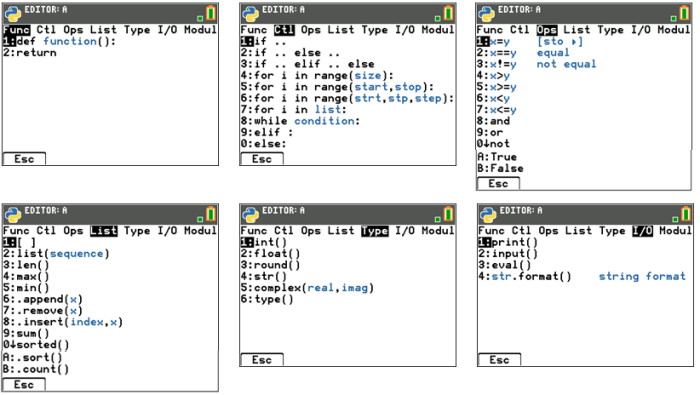
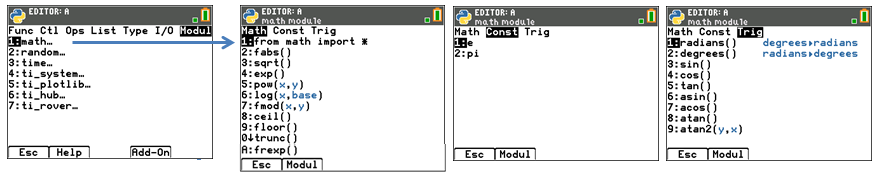
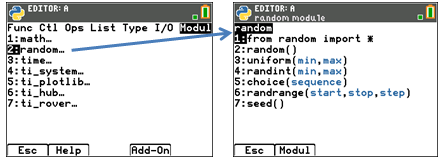
[Fns…] genvägsflikar visar menyer med ofta använda funktioner, nyckelord och operatorer i Python. Menyerna ger även åtkomst till utvalda funktioner och konstanter från modulerna och tilläggsmodulerna. Visst kan du mata in tecken ett i taget från knappsatsen men med dessa menyer går det snabbare att klistra in i Editor eller Shell. Tryck på [Fns…] när du är i Editor eller Shell. Se även Använda Python Katalog och Använda Python Knappsats för alternativa inmatningsmetoder.
När du använder en Python-funktion eller -konstant från en modul, använd alltid ett import-kommando för ange platsen i modulen för funktionen, metoden eller konstanten.
Se Vad är Python-programmering experience?
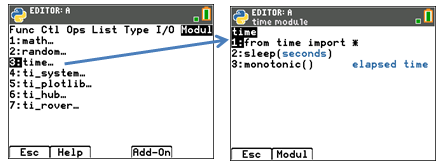
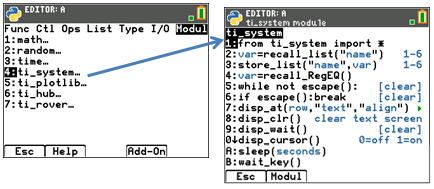
Se: Knappsats-mappning för wait_key()

Viktigt om plottning:
| • | Ordningen på programrader för plottning måste följa ordningen som i Setup-menyn för att garantera förväntade resultat. |
| • | Plottning visas när plt.show_plot() exekveras vid slutet av plottningsobjekten i ett program. För att rensa plottningsområdet i Shell, tryck på [clear]. För att visa Shell-historiken, tryck [2nd] } och [2nd] †. |
| • | Kör du ett andra program som antar att standardvärden är inställda i samma Shell-miljö blir resultat i allmänhet ett oväntat beteende för färg eller andra inställningar för standardargument. Redigera program med förväntade argumentvärden eller återinitialisera Shell innan du kör något annat plottningsprogram. |
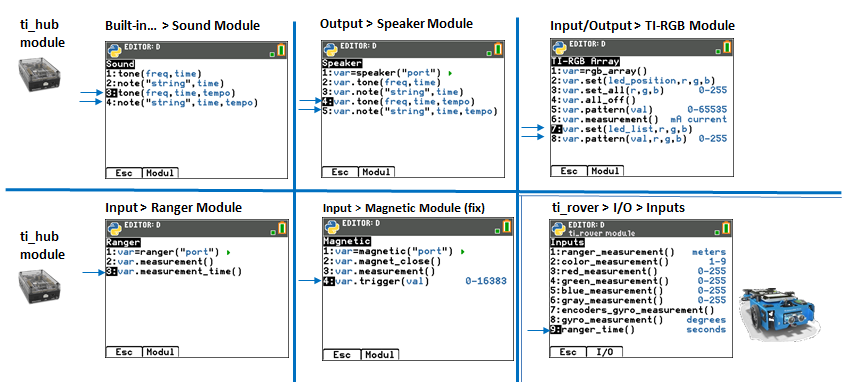
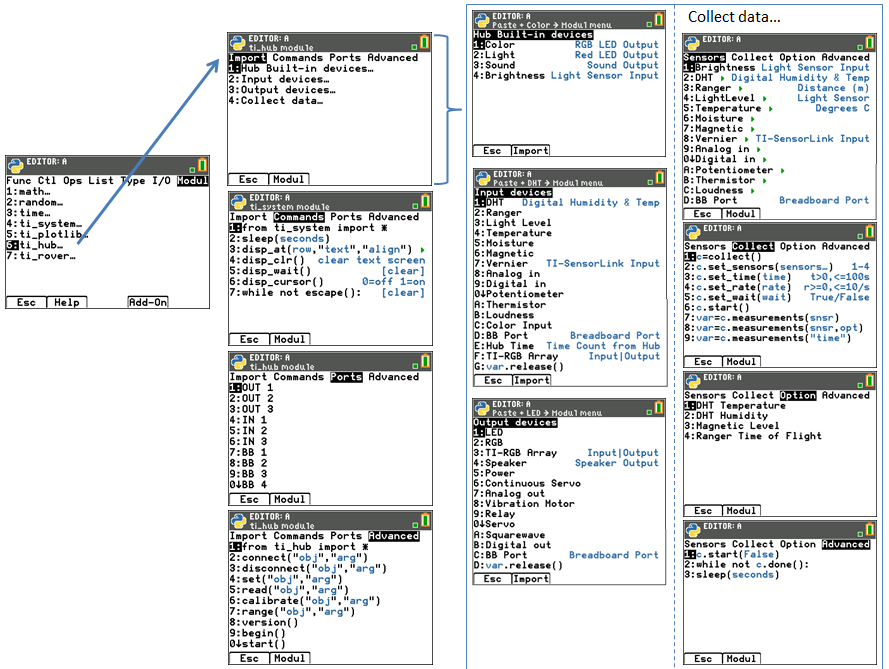
ti_hub-metoder är inte listade i Katalog och således inte listade i referensguiden. Använd informationen på skärmen i menyerna för detaljer om argument och arguments standardvärden eller tillåtna värden. Mer information om Python-programmering för
TI-Innovator™ Hub och TI-Innovator™ Rover kommer att finnas tillgänglig på education.ti.com.
Obs! TI-Innovator™ Hub ska vara ansluten när du kör dina Python-program.
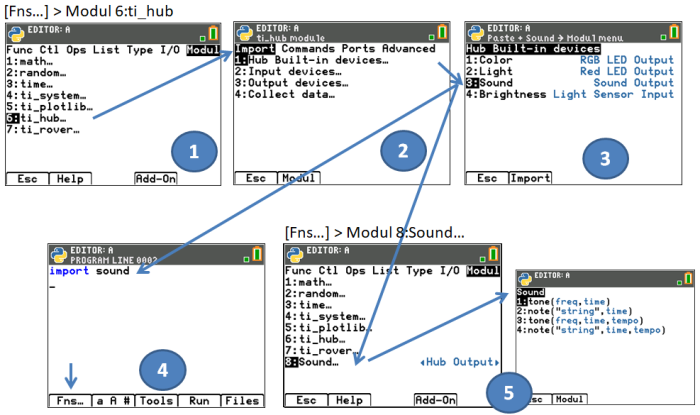
Skärmexempel: Importera ljud
För att importera TI-Innovator™ sensormetoder till ditt Python-program, från Editor,
| 1. | Välj [Fns…] > Modul 6:ti_hub |
| 2. | Välj menyn ti_hub Import. Välj en sensortyp från Built-in, Input och Output. |
| 3. | Välj en sensor. |
| 4. | Ett import-kommando klistrar in till Editorn och sensormodulen kommer att finnas tillgänglig i [Fns...] > Modul när du återgår till den menyn från ditt program. |
| 5. | Välj [Fns…] > Modul 8:Sound... för att klistra in lämpliga metoder för den här sensorn. |
Obs! Brightns är ett "built-in" objekt på TI-Innovator Hub.
När du använder kommandot 'import brightns', ange 'brightns.range(0,100)' för att garantera rätt standardintervall i början på programmet.
Exempel:
import brightns
brightns.range(0,100)
b=brightns.measurement()
print(b)
ti_rover-metoder är inte listade i Katalog och således inte listade i referensguiden. Använd informationen på skärmen i menyerna för detaljer om argument och arguments standardvärden eller tillåtna värden. Mer information om Python-programmering för
TI-Innovator™ Hub och TI-Innovator™ Rover kommer att finnas tillgänglig på education.ti.com.
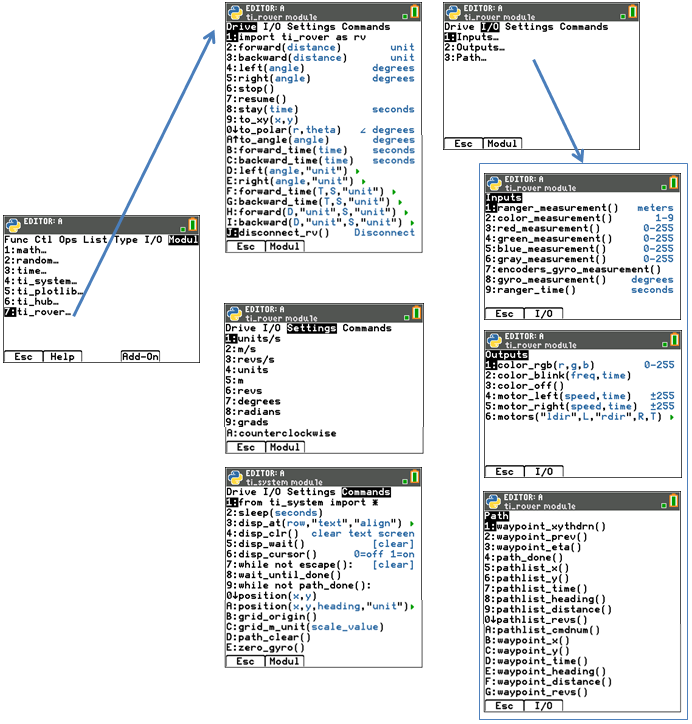
Obs!
| • | I TI-Python-programmering, behöver du inte inkludera metoder för att ansluta och koppla bort TI-Innovator™ Rover. TI-Innovator™ Rover Python-metoder hanterar anslutning och bortkoppling utan några extra metoder. Det här är lite annorlunda från att programmera TI-Innovator™ Rover i TI-Basic. |
| • | rv.stop() exekverar som en paus och sedan resume som fortsätter med Roverns rörelser i kön. Om ett annat rörelsekommando exekveras efter rv.stop(), då rensas rörelsekön. Det här är återigen lite annorlunda från att programmera TI-Innovator™ Rover i TI-Basic. |