Tilläggsmoduler utökar modulupplevelsen av Python App med extra funktionalitet och lätt åtkomst till de extra Python-metoderna från menyerna i Python App.
Du kan se en tilläggsmodul att ladda, med hjälp av TI Connect™ CE, som del av en Python activity som du hittar på education.ti.com såsom ce_turtl, ce_chart, ce_box, ce_quivr och microbit beroende på din region. Du behöver den senaste versionen av aktuella upplagda tilläggsmoduler. Vissa moduler laddas till din räknare, så som ti_draw och ti_image, när du uppdaterar med den senaste CE Bundle.
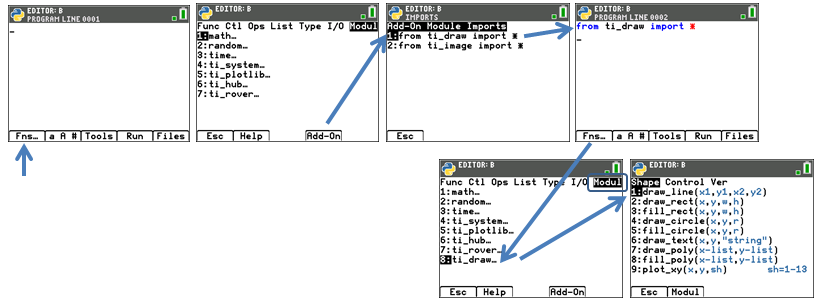
Python App visar Add-On module (tilläggsmodulernas) menyer i [Fns…] > Modul-menyn endast om ditt program i Editor börjar med ett lämpligt import-kommando.
Steg:
| 1. | Skapa ett nytt program. |
| 2. | I Editor, välj [Fns…] > Modul. |
| 3. | Välj [Add-On] och när en Add-On (tilläggsmodul) är laddad på räknaren visas ett importkommando för laddade moduler. |
| 4. | Välj importkommandot för att klistra in det i Editorn. |
| 5. | Välj [Fns…] > Modul för att hitta menyerna för den importerade Add-On (tilläggsmodulen). |
| • | [Add-On Modules Imports…] är även listade i [2nd][catalog]. |
| • | Add-On (tilläggsmoduler) är ”AppVar”-filer för räknaren och är lagrade i Arkiv och visas i [mem] som en AppVar. Det rekommenderas att bevara dessa filer i Arkiv-minnet för den utökade modulupplevelsen av Python App. |
| • | Ett Python-program körs i Python App från File Manager eller Editor när programmet ”PY AppVar” finns i RAM. Om ett PY AppVar Python-program är placerat i Arkiv-minnet är det inte tillgängligt att köras (Run) eller redigeras (Edit) i Python App. |
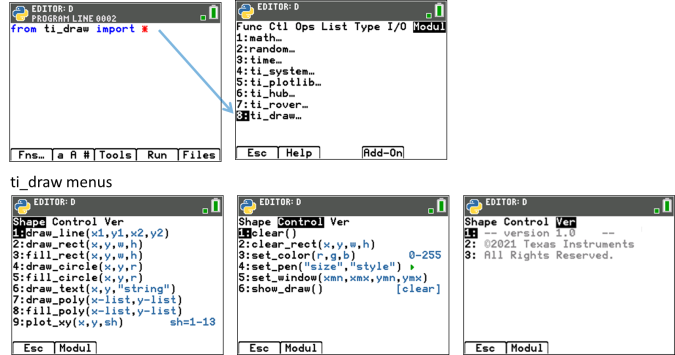
ti_draw-modulen ingår i den senaste CE Bundle. Använd funktionen [Fns…] > Modul [Add-On] för att klistra in importkommandot för ditt program. Menyn ti_draw visas sedan i menyn [Fns…] > Modul så som visas här.
| • | Efter importkommandot, använd clear()-metoden för att radera ritområdet i Shell om så behövs. |
| • | Programmet måste innehålla show_draw()-kommandot för att visa bilden när programmet körs. |
| • | Använd metoderna draw_rect(), draw_circle() eller draw_poly() för att rita kantlinjen till konstruktionen medan metoderna fill_rect(), fill_circle() och fill_poly() fyller insidan av den specificerade formen (beroende på pennstorlek). |
| • | Tryck på [clear] för att radera bilden och återgå till Shell-prompten. Vänligen observera: Shell-historiken kan visas med [2nd] } och [2nd] †. |
| • | Läs igenom informationen för menyerna Shape (Form) och Control (Styrning) i tabellen nedan. Bilderna du skapar med metoderna i Shape-menyn är beroende av metoderna i Control-menyn, såsom set_color() och set_ pen(). |
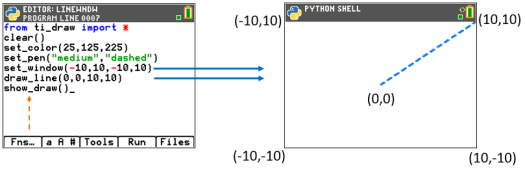
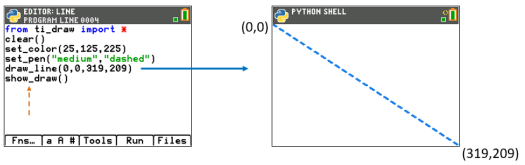
| • | Koordinatargument är antingen skärmpixelkoordinater eller ställs in av set_window()- metoden. |
| - | ti_draw-metoder som använder set_window()-koordinater |
| - | ti_draw-metoder som använder skärmpixelkoordinater |
|
|
Shape (Form)-menyn |
Beskrivning |
||||||||||||||||||||||||||||
|---|---|---|---|---|---|---|---|---|---|---|---|---|---|---|---|---|---|---|---|---|---|---|---|---|---|---|---|---|---|---|
|
1: |
draw_line(x1,y1,x2,y2) |
Ritar ett linjesegment mellan de angivna punkterna (x1,y1) och (x2,y2). |
||||||||||||||||||||||||||||
|
2: |
draw_rect(x,y,w,h) |
Ritar en rektangel med övre vänstra hörnet vid (x,y) med en bredd på w pixlar och höjd på h pixlar. |
||||||||||||||||||||||||||||
|
3: |
fill_rect(x,y,w,h) |
Fyller insidan av en rektangel med övre vänstra hörnet vid (x,y) med en bredd på w pixlar och höjd på h pixlar. |
||||||||||||||||||||||||||||
|
4: |
draw_circle(x,y,r) |
Ritar en cirkel med centrum i (x,y) och en radie på r pixlar. |
||||||||||||||||||||||||||||
|
5: |
fill_circle(x,y,r) |
Ritar en cirkel med centrum i (x,y) och en radie på r pixlar och fylld med den angivna färgen (med hjälp av set_color() eller svart om ingen färg anges). |
||||||||||||||||||||||||||||
|
6: |
draw_text(x,y,"sträng") |
Ritar strängen som text på skärmen där övre vänstra hörnet av texten börjar vid (x,y). |
||||||||||||||||||||||||||||
|
7: |
draw_poly(x-list,y-list) |
Ritar en uppsättning linjer som kan representera en polygon Linjerna ritas med aktuell pennstorlek och pennfärg. |
||||||||||||||||||||||||||||
|
8: |
fill_poly(x-list,y-list) |
Listorna x-list och y-list måste vara lika långa med listade argument i en lista av (x,y)-hörn. Polygonen ritas genom att sammanbinda varje par av hörn och fyller området med den aktuella pennfärgen. |
||||||||||||||||||||||||||||
|
9: |
poly_xy(x,y,sh) sh=1-13 |
Använder x- och y-argumenten som plats för mittpunkten, den begärda formen (se sh-värdet nedan) ritas. Formerna ritas med den aktuella pennfärgen.
|
|
|
Control (Styrnings)-meny |
Beskrivning |
|---|---|---|
|
1: |
clear() |
Raderar ritområdet i Shell. Denna metod måste utföras innan ritningen börjar för att säkerställa att ritområdet i Shell är raderat för att visa förväntade resultat. |
|
2: |
clear_rect(x,y,w,h) |
Fyller insidan av en rektangel med övre vänstra hörnet vid (x,y), bredd w och höjd h.
Vit är standardfärgen för fyllning. Efter att ha klistrat in metoden i Editor kan metoden acceptera ett femte valfritt argument för att ange en annan färg med hjälp av en tupel som anger (r,g,b)-värdet. En giltig (r,g,b)-tupel innehåller heltal i intervallet 0 till 255. |
|
3: |
set_color(r,g,b) 0-255 |
Ställer in pennans färg med (r,g,b)-tupel. |
|
4: |
pen("storlek","stil") |
Ställer in ritpennan till ”storlek” och ”stil” för alla följande bilder tills en ändring anges.
När ti_draw importeras är storleken "thin", "medium" eller "thick" och stilen är "solid", "dotted" eller "dashed". Om inget anges är standardargumenten "thin" och "solid." Argument Helper > hjälper till att fylla i korrekta argumentsträngar.
Obs! När modulen ti_plotlib importeras är pen()-metodens stilargument "solid", "dot" eller "dash". |
|
5: |
set_window(xmn,xmx,ymn,ymx) |
Ställer in ritområdet med koordinatintervallen [xmin,xmax] och [ymin,ymax] med (0,0) vid intervallens mittpunkt. Vänligen observera: Om argumentvärden ligger utanför det specificerade ritområdet ges inget felmeddelande.
Om set_window(xmin,xmax,ymin,ymax) inte exekveras i ett program, är pixelfönstrets fönsterstorlek standarden med (xmin,xmax,ymin,ymax) = (0,319,0,209) med (0,0) vid områdets övre vänstra hörnpixel. |
|
6: |
show_draw() [clear] |
Måste inkluderas för att visa bilden. Tryck på [clear] för att radera bilden och återgå till Shell-prompten. För att visa Shell-historik, tryck [2nd] } och [2nd] †. |
ti_image-modulen ingår i den senaste CE Bundle. Använd funktionen [Fns…] > Modul [Add-On] för att klistra in importkommandot för ditt program. Menyn ti_image visas sedan i menyn [Fns…] > Modul så som visas här.
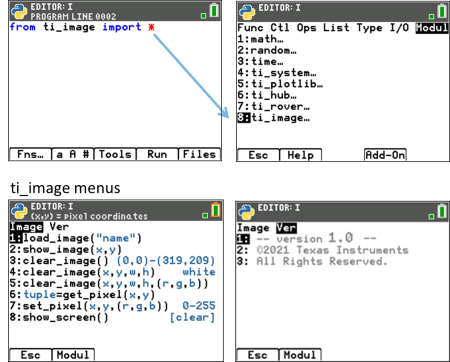
| • | Modulen ti_image kan användas till att |
| - | visa din namngivna Python image AppVar-bild lagrad i Arkiv-minne på din CE-T-räknare. |
| - | visa angivna fyllda färgrektanglar på en pixelkoordinatplats. |
| - | ställa in eller hämta en pixels färg. |
| - | radera det inre av en rektangulär skärmyta. |
| - | radera hela skärmens ritområde i Shell från pixelkoordinaterna (0,0) till (319,209). |
| • | Efter importkommandot, använd clear_image()-metoden för att radera ritområdet i Shell om så behövs. |
| • | Python image AppVar är en speciell Python bildfil (*.8xv). |
| - | För närvarande finns ett bibliotek av passande bilder upplagda på https://resources.t3europe.eu/t3europe-home?country=15&q=images&cHash=d50a2b65ab1b875dfa3ec11bca12154c |
| - | Vid användning av Python image AppVar, är det bästa praxis att |
| - | lagra Python image AppVar-bilden i Arkiv-minnet. [2nd][mem] |
| - | veta pixeldimensionerna vid kodning på den bild som du vill använda. |
| - | veta det exakta namnet på din Python image AppVar-bild. Du måste ange namnet med rätt stavning och korrekta stora och små bokstäver. Inga fel tillåts för felskrivna namn på Python image AppVar-bilder. |
| - | Håll dig uppdaterad med senaste programversionerna av TI Connect™ CE och TI-SmartView™ CE på education.ti.com/84cetupdate |
| • | (x,y)-koordinatargument är pixelkoordinater ENDAST i ti_image-metoder och sträcker sig från (0,0) till (319,209). Vänligen läs mer information om varje metod i tabellen nedan. Vissa metoder kan klistras in till Editor i flera format när alternativa argument erbjuds. |
| • | Tryck på [clear] för att radera bilden och återgå till Shell-prompten. Shell-historiken kan visas med [2nd] } och [2nd] †. |
|
|
Control (Styrnings)-meny |
Beskrivning |
||||||
|---|---|---|---|---|---|---|---|---|
|
1: |
load_image("namn") |
Laddar en Python image AppVar-bild med namnet "namn" att använda i programmet.
Python-bilden "namn" måste ha exakt samma stavning och med korrekta gemener och versaler som Python image AppVar-bilden. Vänligen observera: Det ges inget felmeddelande om AppVar-namnet INTE exakt anges som det är namngivet.
Python-bilden "namn" blir bilden som används för att visa i show_image(x,y).
Bästa praxis:
|
||||||
|
2: |
show_image(x,y) |
Visar bilden som specificerats i load_image(”namn”).
Visar bilden med övre vänstra pixelhörnet (x,y) av ritområdet i Shell. (x,y) skärmpixelkoordinater sträcker sig från övre vänstra hörnet som (0,0) till nedre högra hörnet (319,209).
Om inget bildnamn har angivits för load_image() rapporteras ett fel när programmet körs. Om ”namn” är felaktigt angivet visas inget fel.
Använd show_screen()-metoden för att bevara bilden på skärmen tills [clear] för att återgå till Shell. För att visa Shell-historik, tryck [2nd] } och [2nd] †. |
||||||
|
3: |
clear_image() (0,0)-(319,209) |
Metoden clear_image() utan argument används för att radera ritområdet i Shell. Ritområdet kommer att visas som en vit skärm.
Pixelkoordinaterna sträcker sig från övre vänstra hörnet som (0,0) till nedre högra hörnet (319,209).
Efter att hela ritområdet har "raderats" med denna metod, använd metoderna load_image("namn") och show_image(x,y) för att visa bilden ”namn” efter behov.
När även ti_draw-modulens metoder används, observera att set_pen()-färgen ställs in på svart när ti_image-metoden clear_image() utförs. |
||||||
|
4: |
clear_image(x,y,w,h) white |
Givet en (x,y) pixelkoordinat för övre vänstra högra hörnet av rektangel som är w pixlar bred och h pixlar hög, kommer den här metoden att "radera" rektangelns inre yta till vitt. |
||||||
|
5: |
clear_image(x,y,w,h,(r,g,b)) |
Givet en (x,y) pixelkoordinat för övre vänstra högra hörnet av rektangel som är w pixlar bred och h pixlar hög, kommer den här metoden att "radera" rektangelns inre yta till den specificerade RGB-färgen given i tupeln (r,g,b). |
||||||
|
6: |
tuple=get_pixel(x,y) |
Returnerar RGB-värden för pixeln vid pixelkoordinaten (x,y) som en tupel (r,g,b). |
||||||
|
7: |
set_pixel(x,y,(r,g,b)) |
Ställer in färgen på pixeln vid pixelkoordinaten (x,y) till RGB-färgen specificerad i (r,g,b). |
||||||
|
8: |
show_screen() [clear] |
Denna metod måste användas för att bevara visningen av bilden på skärmen när modulen ti_image används.
När [clear] trycks efter varje instans av show_screen(), kommer programmet att fortsätta att köras tills skärmen slutligen raderas till Shell-prompten.
För att visa Shell-historik, använd [2nd] } och [2nd] †. Se Shell > [Tools] (Verktyg) för fler alternativ för Shell. |