I alpha-läge trycker du på valfri bokstav på knappsatsen för att hoppa till program som börjar med den bokstaven.
Tryck på ƒ om det behövs när A-indikatorn inte finns i statusfältet.
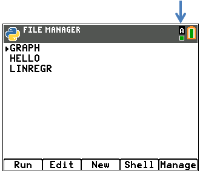
File Manager (Filhanteraren) listar de Python AppVars som finns tillgängliga i RAM på din räknare. Du kan såväl skapa, redigera och köra program som navigera till Shell-gränssnittet.
|
I alpha-läge trycker du på valfri bokstav på knappsatsen för att hoppa till program som börjar med den bokstaven. Tryck på ƒ om det behövs när A-indikatorn inte finns i statusfältet. |
|
|
|
|
|
File Manager kortkommandon och menyer |
||
|---|---|---|
|
Menyer |
Tangenttryckning |
Beskrivning |
|
[Run] |
o |
Välj ett program med } eller †. Välj sedan [Run] (Kör) för att exekvera ditt program. |
|
[Edit] |
p |
Välj ett program med } eller †. Välj sedan [Edit] (Redigera) för att visa programmet i Editorn och redigera ditt program. |
|
[New] |
q |
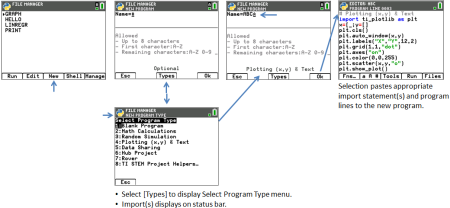
Välj [New] (Nytt) för att ange ett nytt programnamn och fortsätta till Editorn för att mata in ditt nya program. På skärmen [New] (Nytt), välj [Types] (Typer) (tryck på [zoom]), för att välja en typ av program. Genom att välja en typ av program kommer en mall med import-kommandon och ofta använda funktioner och metoder att klistras in i ditt nya program för den aktiviteten. |
|
[Shell] |
r |
Välj [Shell] för att visa Shell-prompten (Python-tolken). Shell-gränssnittet kommer att vara i det aktuella tillståndet. |
|
[Manage] |
s |
Välj [Manage] (Hantera) för att: • Visa versionsnummer. • Reproducera, ta bort eller byta namn på ett valt program. • Visa skärmen About (Om). • Avsluta appen. Använd även y 5 |
|
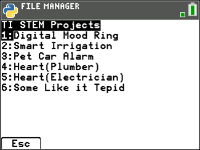
När TISTEMEN AppVar är laddad i Arkiv, visas menyobjektet ”TI STEM Project Helpers...” i menyn Select Program Type. Välj STEM-aktivitetsmall efter behov som hjälp för att påbörja ett nytt STEM-program. |
|