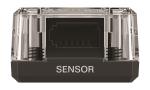
Adaptador del TI-SensorLink
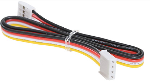
Cable suministrado
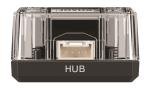
TI-Innovator™ Hub
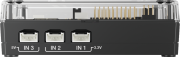
Siga este grupo de pasos en este orden para conectar y utilizar el adaptador del TI-SensorLink.
|
Adaptador del TI-SensorLink |
Cable suministrado |
TI-Innovator™ Hub |
|---|---|---|
|
|
|
|
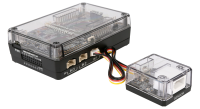
| 1. | Conecte un extremo del cable suministrado al puerto TI-SensorLink etiquetado como Hub. |
| 2. | Conecte el otro extremo del cable suministrado al puerto en el Hub etiquetado como IN1. |
Nota: también puede insertar el cable en IN2 o IN3.
Los comandos del menú TI‑Innovator™ Hub se conecta mediante un cable USB a una calculadora graficadora o computadora. La conexión permite
Vea los detalles completos (aquí).
|
Adaptador para el TI-SensorLink |
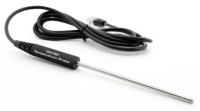
Sensor Vernier |
|---|---|
|
|
|
Conexión del TI-Sensor Link a uno de los cuatro sensores análogos Vernier compatibles utilizando el conector agregado del sensor análogo.
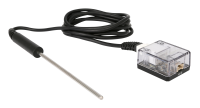
| 1. | Conecte el sensor Vernier al TI-SensorLink (este ejemplo utiliza el sensor de temperatura de acero inoxidable) |
| 2. | Desde la calculadora graficadora conectada, ingrese el siguiente código: |
Send "CONNECT VERNIER 1 TO IN1 AS TEMPERATURE"
Send "READ VERNIER 1"
Get T
Nota: Los comandos y las palabras clave nuevas deben escribirse O copiarse de un programa existente. Tenga en cuenta que cualquier error tipográfico en las palabras clave provocará una señal de error en el diagrama.
| • | Sensor de fuerza de rango dual |
| • | Sensor de presión de gas |
| • | Sensor de pH |
| • | Sensor de temperatura de acero inoxidable |