Utforska arbetsytan Dokument

Använd arbetsytan Dokument för att skapa eller redigera TI-Nspire™-dokument och för att arbeta med applikationer och problem. Verktygen i arbetsytan är specifika för att arbeta med öppna dokument.
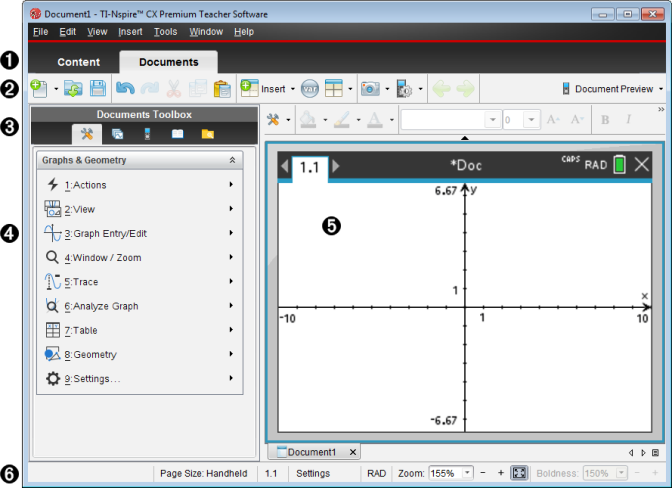
À

Val av arbetsyta. Klicka på dessa flikar för att växla mellan arbetsytorna Innehåll och Dokument.

Obs: Dessa flikar visas inte i TI-Nspire™ CX elevprogramvara. Arbetsytan Dokument är den enda tillgängliga arbetsytan.

Á

Verktygsfält. Innehåller genvägar till uppgifter som ofta utförs, till exempel att skapa nya dokument, öppna befintliga dokument, spara dokument, infoga applikationer, infoga variabler och fånga skärmdumpar. Verktygsfältet innehåller också symbolerna Klipp ut, Kopiera och Klistra in. På höger sida finns knappen Förhandsgranska dokument med vilken du kan välja förhandsgranskning för handenhet eller dator.

Â

Dokumentverktygslåda. Innehåller verktyg som behövs för att arbeta med TI-Nspire™-dokument. Använd dessa verktyg för att infoga program, använd sidsorteraren för att visa TI-Nspire™-dokument, öppna TI-SmartView™-emulatorn, öppna innehållsutforskaren, infoga verktyg som matematiska mallar och symbolerna från katalogen. Klicka på ikonerna för att ta fram de tillgängliga verktygen.

Ã

Fönstret Verktygslåda. I detta område visas alternativen för det valda verktyget. Klicka till exempel på ikonen Dokumentverktyg för att ta fram verktyg som behövs för att arbeta med den aktiva applikationen. Verktyget för att konfigurera frågor öppnas i detta område när du infogar en fråga.

Ä

Arbetsyta. Visar den nuvarande sidan för det aktiva (valda) dokumentet. Låter dig utföra beräkningar, lägga till applikationer samt lägga till problem och sidor. Endast ett dokument åt gången är aktivt. Flera dokument visas som flikar.

Å

Statusrad. Ger information om det aktiva dokumentet.

Förstå statusraden

Statusraden ger information om det aktuella dokumentet och låter dig växla mellan handenhetsläge och datorläge samt justera hur dokumentet visas i arbetsytan.

À

Sidstorlek. Visar dokumentets sidstorlek som handenhet eller dator. Du kan använda menyn Arkiv i TI-Nspire™ för att konvertera dokument från den ena sidstorleken till den andra.

Á

Problem- och sidräknare. Det första värdet anger problemnumret på den aktiva sidan och det andra värdet anger sidnumret inom problemet. I exemplet visar räknaren 1.2, vilket anger Problem 1, Sida 2.

Â

Inställningar. Dubbelklicka för att visa eller ändra dokumentinställningarna för det aktiva dokumentet eller för att ändra förvalda dokumentinställningar.

Ã

Läge. Visar vinkelläget (RAD, DEG, GRAD) för dokumentets aktuella sida eller för den aktiva matematikrutan i applikationen Anteckningar.

Ä

Zooma. Endast aktiverat i förhandsgranskning för handenhet (klicka på Förhandsgranskning av dokument i verktygsfältet och välj Handenhet). Klicka på och välj ett förstoringsvärde för förhandsgranskningen.

Å

Tjocklek. Endast aktiverat i förhandsgranskning för dator (klicka på Förhandsgranskning av dokument i verktygsfältet och välj Dator). Klicka på och välj ett förstoringsvärde för att öka eller minska tjockleken för text och andra objekt.