Du kan konfigurera en plottningslista för listfrågor, organisera stapeldiagramsdata och tabellvyer, individualisera elevsvar och organisera flervalsfrågor som har flera svar i separata svar, grupperade svar eller ekvivalenta svar.
Konfigurera en plottningslista
Inställningarna för plottningslista låter dig ställa in olika former för de olika plottningarna som kan hjälpa dig att följa separata linjer eller svar på en graf.
Utför följande steg för att ställa in inställningarna för plottningslista.
| 1. | Medan du är i grafvy, klicka på Grafverktyg i Granskningsverktygslådan. |

| 2. | Klicka på Inställningar för plottningslista. |
Dialogrutan Konfigurera plottning visas.
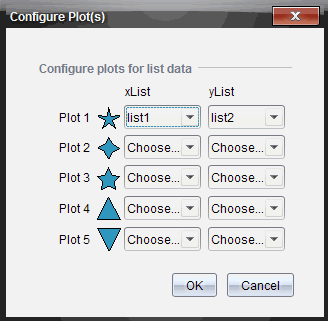
| 3. | Klicka på nedåtpilen intill en form för att välja vilken lista som skall representeras (lista 1, lista 2, och så vidare) för xList och yList. |
Obs: Du kan välja mer än en form för varje lista.
| 4. | Klicka på OK. |
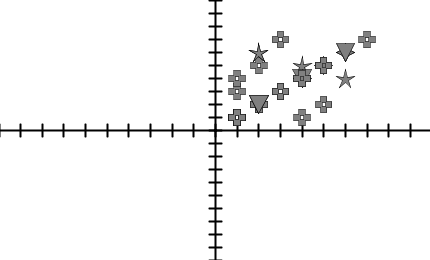
Panelen Datavy uppdateras med de former som du har valt.
När du ändrar plottningslistans inställningar från grafvyn och sedan växlar till stapeldiagramsvy ombeds du av programvaran att välja de listor som skall visas i stapeldiagrammet. Du kan välja en enskild lista eller en lista för Kategori och en lista för Frekvens.
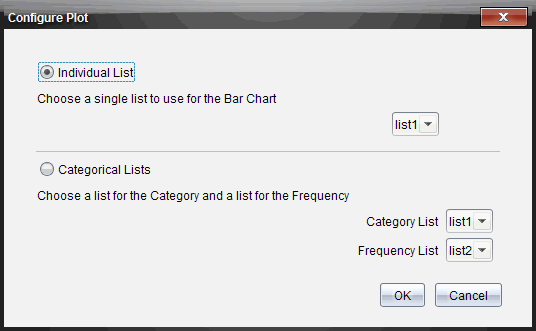
| 5. | Välj lämplig symbol och klicka på OK. |
Om du klickar på Avbrytvisar programvaran stapeldiagrammet som en enskild lista med lista 1 som förval.
Du kan när som helst konfigurera plottningslistan medan du är i stapeldiagramsvy.
Obs: För att konfigurera plottningslistan från stapeldiagramsvy, klicka på Organisera i Granskningsverktygslådan och välj Inställningar för plottningslista.
Individualisera elevsvar
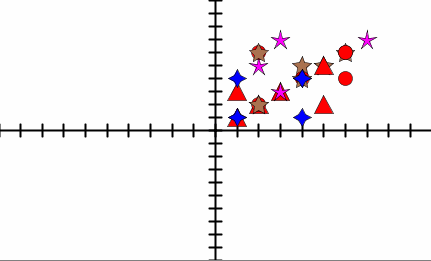
Du kan ändra färgen på varje elevs svar i ett diagram så att du kan identifiera de enskilda svaren. Detta är användbart när du kör en live-aktivitet. Då kan du visa förloppet för enskilda elever när de plottar funktioner, flyttar punkter på en graf eller svarar på Snabbtestfrågor.
| ▶ | För att ändra färgen på elevsvar, klicka på Grafverktyg i Granskningsverktygslådan och välj sedan Individualisera elevsvar. |
Panelen Datavy visar svaren i olika färger.
Organisera listdata
I stapeldiagramsvy kan du organisera listdata efter Frekvens, Numeriskt värde eller Alfabetiskt.
Utför följande steg för att organisera listdata.
| 1. | I stapeldiagramsvy, klicka på Grafverktyg. |
| 2. | Välj att sortera staplarna efter Frekvens, Numeriskt värde eller Alfabetiskt. |
Stapeldiagramsvyn uppdateras i panelen Datavy.
Organisera stapeldiagramsdata
Genom att organisera efter separata svar visas resultaten för varje enskilt svar. Till exempel alla A-svar, B-svar, C-svar och så vidare. Genom att organisera efter gruppsvar visas alla multipla svar från eleverna. Till exempel alla A- plus B-svar, alla A- plus C-svar, och så vidare.
Genom att organisera efter ekvivalens kombineras liknande resultat i en stapel. Till exempel, y=4Mx, y= Mx+4 och y= M(xM4) kombineras alla i en kombinerad stapel eller tabellrad.
Som standard visas flera frågesvar som separata svar i vyn stapeldiagram.
Inställningar för organisering efter separata svar eller gruppsvar och för organisering efter ekvivalens behålls när du stänger och öppnar arbetsytan Granskning igen.
Utför följande steg för att organisera efter grupperade svar:
| 1. | Klicka på verktyget Organisera i Granskningsverktygslådan. |
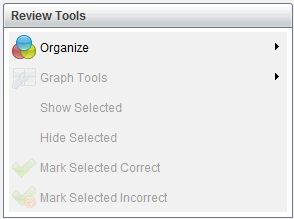
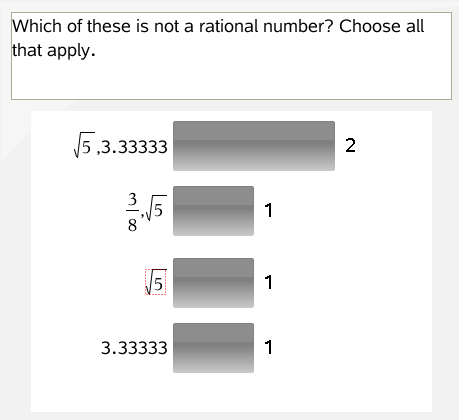
| 2. | Klicka på Visa elevsvar grupperade tillsammans. |
Panelen Datavy visar de grupperade svaren.
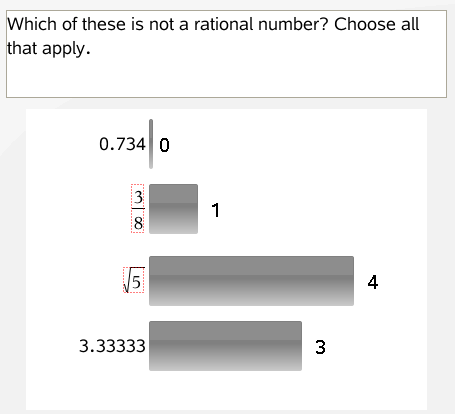
| 3. | För att återgå till förvalsvyn, klicka på verktyget Organisera och välj Visa enskilda elevsvar. |
Panelen Datavy visar data som enskilda svar.
Organisera efter ekvivalens
Genom att organisera efter ekvivalens grupperas alla liknande svar tillsammans i en stapel eller rad. I stapeldiagramsvy kan du fortfarande se enskilda svar genom att klicka på stapeln.
Utför följande steg för att organisera efter ekvivalens.
| 1. | Klicka på verktyget Organisera i Granskningsverktygslådan. |
| 2. | Klicka Gruppera svar efter ekvivalens. |
Panelen Datavy visar de grupperade svaren.
| 3. | För att återgå till förvalsvyn, klicka på verktyget Organisera och välj Gruppera svar efter exakta träffar. |
Panelen Datavy visar data som enskilda svar.