Villkorliga attribut
Du kan få objekt att döljas, visas och ändra färg dynamiskt, baserat på specificerade villkor såsom ”r1<r2” eller ”sin(a1)>=cos(a2)”.
Du kanske till exempel vill dölja ett objekt baserat på ett föränderligt värde som du har tilldelat till en variabel, eller så kanske du vill få ett objekts färg att ändras baserat på ett resultat från ”Beräkna” som tilldelats till en variabel.
Villkorligt beteende kan tilldelas till objekt eller grupper i Grafisk vy, Plangeometrisk vy och 3D Grafisk vy.
Ställa in villkorliga attribut för objekt
Du kan ställa in villkor för ett valt objekt antingen via sammanhangsmenyn eller genom att först aktivera verktyget Ange villkor från menyn Åtgärder och sedan välja objektet. De här instruktionerna beskriver hur man använder sammanhangsmenyn.
| 1. | Välj objekt eller grupp. |
| 2. | Visa objektets sammanhangsmeny och klicka på Villkor. |
De villkorliga attributen visas.
|
|
|
|
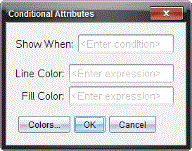
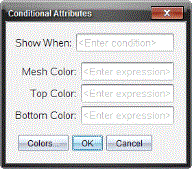
| 3. | (Valfritt) I fältet Visa när anger du ett uttryck som specificerar de villkor under vilka objektet ska visas. När villkoret inte uppfylls kommer objektet att vara dolt. |
Du kan ange tolerans genom att använda sammansatta villkor i inmatningsfältet Visa när. Till exempel area>=4
Obs: Om du vill se villkorligt dolda objekt tillfälligt klickar du Åtgärder > Dölj/visa. Tryck på ESC för att återgå till normal vy.
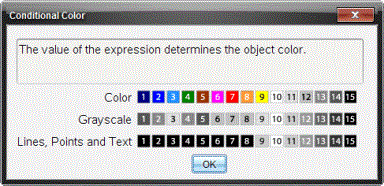
| 4. | (Valfritt) Ange tal eller uttryck som bestäms som tal i tillämpliga färgfält, såsom Linjefärg eller Nätfärg. Klicka på knappen Färger för att se en färgkarta. |
|
|
| 5. | Klicka OK i dialogrutan Villkorliga attribut för att tillämpa villkoren. |