Att skapa punkter och linjer
När du skapar ett objekt visas ett verktyg i arbetsområdet (till exempel Segment  ). Tryck på Esc för att avbryta. För att aktivera automatisk märkning av vissa objekt, se Vad du behöver veta i det här kapitlet.
 Skapa en punkt i arbetsområdet
| 1. | På menyn Punkter och linjer, välj Punkt. (I grafapplikationen, klickar du på Geometri > Punkter och linjer > Punkt.) |
| 2. | Klicka på en plats för att skapa en punkt. |
| 3. | (Valfritt) Ge punkten en etikett. |
| 4. | Dra i en punkt för att flytta den. |
Skapa en punkt på en graf eller ett objekt
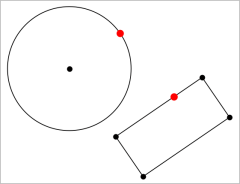
Du kan skapa en punkt på en linje, segment, stråle, axel, vektor, cirkel eller graf.
| 1. | På menyn Punkter och linjer, välj Punkt på. (I grafapplikationen klickar du på Geometri > Punkter och linjer > Punkt på.) |
| 2. | Klicka på grafen eller objektet som du vill skapa punkten på. |
| 3. | Klicka på en plats på objektet för att placera ut punkten. |
Skapa en dynamisk punkt på en graf
Du kan skapa en dynamisk punkt på en graf med Koordinatpunkter.
| 1. | Gå till menyn Punkter och linjer och välj Koordinatpunkter. (I applikationen Grafer, klicka på Geometri > Punkter och linjer > Koordinatpunkter eller tryck på P och välj Koordinatpunkter). |
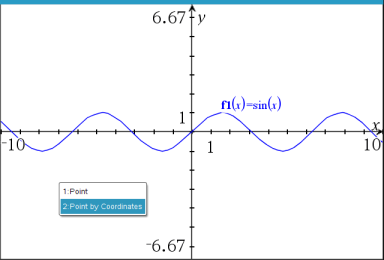
| 2. | Ange variablerna eller uttrycken för en eller båda koordinaterna. |
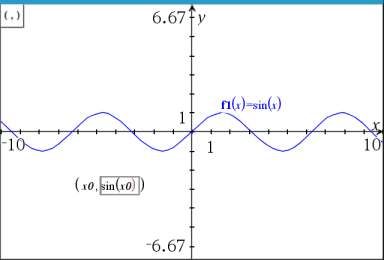
| 3. | Använd reglaget som skapas för att flytta på punkten i grafen. |
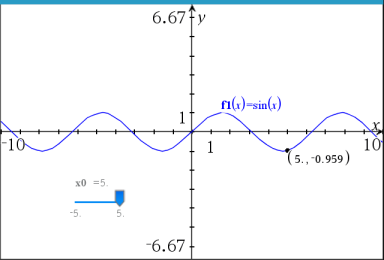
Punkten visar de faktiska koordinaterna. Om du håller markören över en koordinat kommer den att visa variabeln eller uttrycket.
För att redigera punkten dubbelklickar du på koordinaten på etiketten. Varje variabel eller uttryck som angivits tidigare förblir kvar.
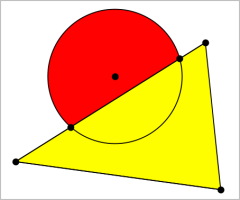
Identifiera skärningspunkter
| 1. | På menyn Punkter och linjer, välj Skärningspunkter. (I grafapplikationen klickar du på Geometri > Punkter och linjer > Skärningspunkter.) |
| 2. | Klicka på två korsande objekt för att lägga till punkter vid skärningspunkterna. |
Skapa en linje
| 1. | På menyn Punkter och linjer, välj Linje. (I grafapplikationen klickar du på Geometri > Punkter och linjer > Linje.) |
| 2. | Klicka på en plats för att definiera en punkt på linjen. |
| 3. | Klicka på en ny plats för att definiera linjens riktning och längden av dess synliga del. |
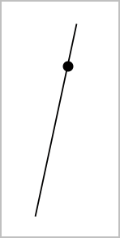
| 4. | För att flytta linjen, dra i dess identifierade punkt. För att rotera den, dra i vilken punkt som helst förutom identifieringspunkten eller ändarna. För att utvidga den synliga delen, dra i endera änden. |
Skapa ett segment
| 1. | På menyn Punkter och linjer, välj Segment. (I grafapplikationen klickar du på Geometri > Punkter och linjer > Segment.) |
| 2. | Klicka på två platser för att definiera segmentets ändpunkter. |
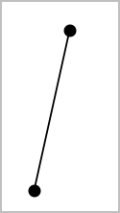
| 3. | För att flytta på ett segment, dra i vilken punkt som helst förutom en ändpunkt. För att ändra riktning eller längd, dra i endera ändpunkten. |
Skapa en stråle
| 1. | På menyn Punkter och linjer, välj Stråle. (I grafapplikationen klickar du på Geometri > Punkter och linjer > Stråle.) |
| 2. | Klicka på en plats för att definiera strålens ändpunkt. |
| 3. | Klicka på en ny plats för att definiera riktningen. |
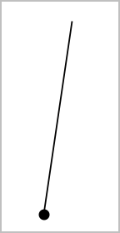
För att flytta en stråle, dra i dess identifierade punkt. För att rotera den, dra i vilken punkt som helst förutom identifieringspunkten eller ändarna. För att utvidga den synliga delen, dra i änden.
Skapa en tangent
Du kan skapa en tangent på en specifik punkt på ett geometriskt objekt eller en funktionsgraf.
| 1. | På menyn Punkter och linjer, välj Tangent. (I grafapplikationen klickar du på Geometri > Punkter och linjer > Tangent.) |
| 2. | Klicka på objektet för att välja det. |
| 3. | Klicka på en plats på objektet för att skapa tangenten. |
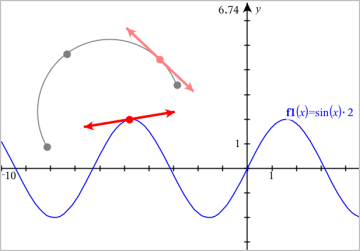
| 4. | För att flytta en tangent, dra i den. Den är fortsatt fäst vid objektet eller grafen. |
Skapa en vektor
| 1. | På menyn Punkter och linjer, välj Vektor. (I grafapplikationen klickar du på Geometri > Punkter och linjer > Vektor.) |
| 2. | Klicka på en plats för att fastställa vektorns första punkt. |
| 3. | Klicka på en andra plats för att ange riktning och storlek och slutföra plottningen av vektorn. |
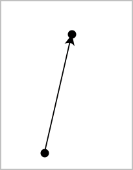
| 4. | För att flytta på en vektor, dra i vilken punkt som helst förutom i ändpunkterna. För att ändra storlek och/eller riktning, dra i endera ändpunkten. |
Obs: Om du skapar en ändpunkt på en axel eller ett annat objekt kan du endast flytta ändpunkten längs med det objektet.
Skapa en cirkelbåge
| 1. | På menyn Punkter och linjer, välj Cirkelbåge. (I grafapplikationen klickar du på Geometri > Punkter och linjer > Cirkelbåge.) |
| 2. | Klicka på en plats eller punkt för att fastställa startpunkten för bågen. |
| 3. | Klicka på en ny punkt för att fastställa en mellanliggande punkt där bågen kommer att passera. |
| 4. | Klicka på en tredje punkt för att ställa in ändpunkt och slutföra plottningen av bågen. |
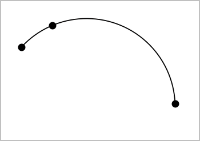
| 5. | För att flytta bågen, dra i dess periferi. För att ändra den, dra i någon av dess tre definierande punkter. |