Att skapa geometriska former
Formverktygen låter dig utforska cirklar, polygoner, kägelsnitt och andra geometriska objekt.
När du skapar en form visas ett verktyg i arbetsområdet (till exempel  ). För att avbryta formen, tryck på . För att aktivera automatisk märkning av vissa objekt, se Vad du behöver veta i det här kapitlet.
 Skapa en cirkel
|
1.
|
På menyn , välj . (I grafapplikationen klickar du på .) |
|
2.
|
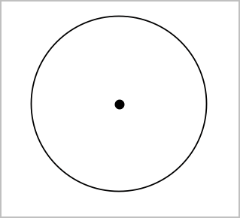
Klicka på en punkt eller plats för att placera cirkelns mittpunkt. |
|
3.
|
Klicka på en punkt eller plats för att fastställa radien och slutföra plottningen av cirkeln. |
|
4.
|
För att ändra storlek på cirkeln, dra i periferin. För att flytta den, dra i mittpunkten. |
Skapa en triangel
Obs: För att se till att summan av vinklarna i en triangel är lika med 180° eller 200 nygrader kan du "tvinga" till heltalsvinklar i Geometrivyn. Se Vad du behöver veta i det här kapitlet.
|
1.
|
På menyn , välj . (I grafapplikationen klickar du på .) |
|
2.
|
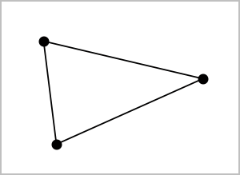
Klicka på tre platser för att fastställa triangelns hörn. |
|
3.
|
För att ändra triangeln, dra i en punkt. För att flytta den, dra i en sida. |
Skapa en rektangel
|
1.
|
På menyn , välj . (I grafapplikationen klickar du på .) |
|
2.
|
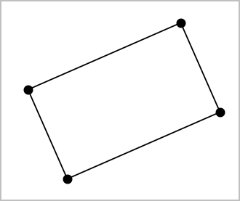
Klicka på en plats eller punkt för att bestämma rektangelns första hörn. |
|
3.
|
Klicka på en plats för det andra hörnet. |
En sida av rektangeln visas.
|
4.
|
Klicka för att fastställa avståndet till motsatt sida och slutföra rektangeln. |
|
5.
|
För att rotera en rektangel, dra i en av de första två punkterna. För att göra rektangeln större drar du i en av de två sista punkterna. För att flytta den, dra i en sida. |
Skapa en polygon
|
1.
|
På menyn , välj . (I grafapplikationen klickar du på .) |
|
2.
|
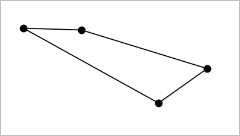
Klicka på en plats eller punkt för att bestämma polygonens första hörn. |
|
3.
|
Klicka för att fastställa varje ytterligare hörn. |
|
4.
|
För att slutföra polygonen, klicka på det första hörnet. |
|
5.
|
För att ändra en polygon, dra i ett hörn. För att flytta den, dra i en sida. |
Skapa en regelbunden polygon
|
1.
|
På menyn , välj . (I grafapplikationen klickar du på .) |
|
2.
|
Klicka en gång i arbetsområdet för att bestämma mittpunkten. |
|
3.
|
Klicka på en andra plats för att bestämma ett första hörn och radie. |
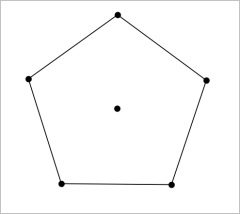
En 16-sidig regelbunden polygon formas. Antalet sidor visas inom parentes, till exempel {16}.
|
4.
|
Dra i ett hörn i en cirkelrörelse för att ställa in antalet sidor. |
|
-
|
Dra medurs för att minska antalet sidor. |
|
-
|
Dra moturs för att lägga till diagonaler. |
|
5.
|
För att ändra storlek eller rotera en regelbunden polygon, dra i en av punkterna. För att flytta den, dra i en sida. |
Skapa en ellips
|
1.
|
På menyn , välj . (I grafapplikationen klickar du på .) |
|
2.
|
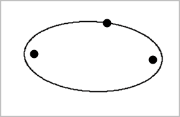
Klicka på två platser eller punkter för att bestämma fokus (brännpunkt). |
|
3.
|
Klicka för att bestämma en punkt på ellipsen och slutföra formen. |
|
4.
|
För att ändra en ellips, dra i någon av dess tre definierande punkter. För att flytta den, dra i dess periferi. |
Skapa en parabel (från fokus och vertex)
|
1.
|
Från menyn väljer du . (I grafapplikationen klickar du på .) |
|
2.
|
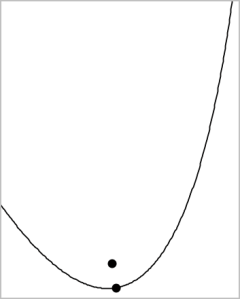
Klicka på en plats för att bestämma fokus. |
|
3.
|
Klicka på en plats för att bestämma vertex och slutföra parabeln. |
|
4.
|
För att ändra parabeln, dra i dess fokus eller vertex. För att flytta den, dra i någon annan punkt. |
Skapa en parabel (från fokus och styrlinje (direktris))
|
1.
|
Skapa en linje som ska tjäna som styrlinje. |
|
2.
|
Från menyn väljer du . (I grafapplikationen klickar du på .) |
|
3.
|
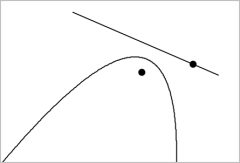
Klicka på en plats för att bestämma fokus. |
|
4.
|
Klicka på linjen för att fastställa den som styrlinje. |
|
5.
|
För att ändra parabeln, rotera eller flytta dess styrlinje eller dra i dess fokus. För att flytta den, välj både styrlinjen och fokus och dra sedan i något av objekten. |
Skapa en hyperbel
|
1.
|
På menyn , välj . (I grafapplikationen klickar du på .) |
|
2.
|
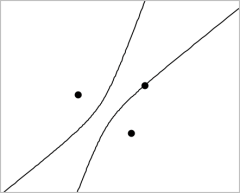
Klicka på två platser för att bestämma fokus. |
|
3.
|
Klicka på en tredje plats för att slutföra hyperbeln. |
|
4.
|
För att ändra en hyperbel, dra i någon av dess tre definierande punkter. För att flytta den, dra den från någon annan plats på formen. |
Skapa ett kägelsnitt med fem punkter
|
1.
|
På menyn , välj . (I grafapplikationen klickar du på .) |
|
2.
|
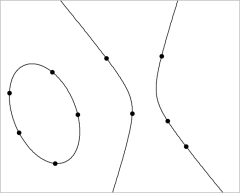
Klicka på fem platser för att bestämma fem punkter på formen. |
Beroende på punkternas mönster kan kägelsnittet vara en hyperbel eller ellips.
|
3.
|
För att ändra ett kägelsnitt, dra i någon av dess fem definierande punkter. För att flytta det, dra det från någon annan plats på formen. |