Alternativ för att arbeta med applikationer är:
| • | Skapa ett nytt dokument och välja en applikation |
| • | Lägga till en ny sida och applikation i ett öppet dokument |
| • | Lägga till flera applikationer på en sida i ett dokument |
Lägga till en applikation
Du kan lägga till en applikation på en sida på flera sätt:
| • | När du skapar ett nytt dokument kan du använda styrplattan eller motsvarande siffror för att välja en applikation från listan över applikationer. |
| • | Om du vill lägga till en ny sida och applikation i ett öppet dokument trycker du på / ~ och väljer sedan en applikation från listan. |
Tryck exempelvis på 2 för att lägga till Graf-applikationen på sidan. Applikationen öppnas i arbetsytan.
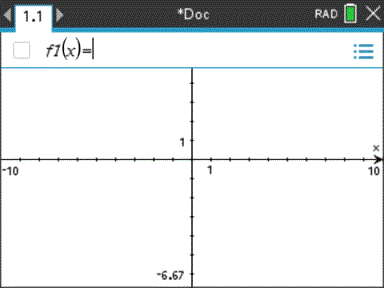
Du kan också trycka på c och sedan välja en applikation från startskärmen genom att klicka på någon av de följande symbolerna:
|
|
Räknare |
|
|
Grafer |
|
|
Geometri |
|
|
Listor och kalkylblad |
|
|
Data och statistik |
|
|
Anteckningar |
|
|
Vernier DataQuest™ |


Använda flera applikationer på samma sida
Du kan lägga till upp till fyra applikationer på varje sida.
När du skapar ett nytt dokument har det utrymme för att lägga till en applikation. Om du behöver lägga till mer än en applikation på en sida kan du ändra layouten för att skapa plats för upp till fyra applikationer.
Du kan välja en standardlayout, tillgänglig som ett menyalternativ, eller så kan du anpassa en layout efter dina behov.
Välja en standardsidlayout
| 1. | Tryck på ~ 5 2 för att visa layoutalternativen. |
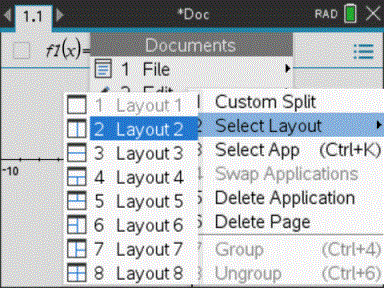
| 2. | Tryck på siffran för den layout som du vill använda på sidan. |
Tryck exempelvis på 2 för att skapa en layout med två paneler indelade lodrätt på sidan.
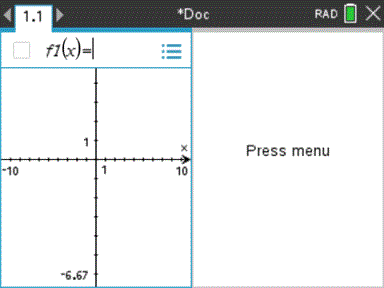
| 3. | Tryck på / e för att flytta mellan panelerna. Feta linjer runt panelen visar att den är aktiv. |
| 4. | Tryck på b och sedan på siffran för den applikation som du vill lägga till i den nya panelen. Tryck exempelvis på 4 för att lägga till applikationen Listor och kalkylblad. |
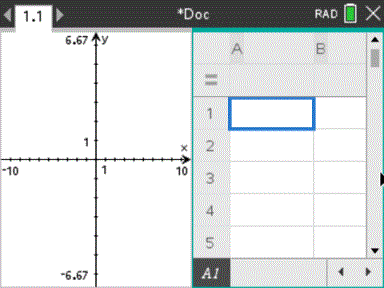
Obs: Du kan när som helst ändra sidlayouten för att lägga till eller ta bort applikationer. När du tar bort en applikation ska du välja den applikation som ska tas bort först.
Skapa en anpassad sidlayout
Om standardlayouterna inte uppfyller dina behov kan du anpassa utrymmet som är tilldelat för applikationer på en sida.
| 1. | Tryck på ~ 5 för att visa layoutalternativen. |
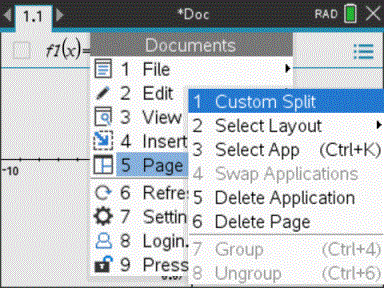
| 2. | Tryck på 1 för att välja alternativet för anpassad sidindelning. |
Standardlayouten visas med en delare mellan applikationsområdena. Använd pilarna ( ) i mitten av delaren för att justera storleken på panelerna.
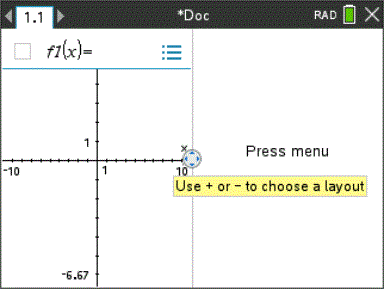
| 3. | Tryck på £, ¤, ¡ eller ¢ för att flytta delaren och justera panelernas höjd eller bredd inom layouten. |
| 4. | Tryck på + eller - för att välja en definierad layout. |
| • | Om du trycker på - kommer du tillbaka till full sidlayout. |
| • | Om du trycker på + en gång växlar du från lodrät till vågrät layout. Tryck - för att gå tillbaka till lodrät layout. |
| • | Om du trycker på + två gånger läggs en tredje panel till på sidan. Om du trycker på + flera gånger kan du välja mellan en lodrät och vågrät sidlayout med tre paneler. |
| • | Om du trycker på + fem gånger läggs en fjärde panel till på sidan. Tryck - för att gå igenom de föregående layoutalternativen. |
| 5. | Tryck på x eller · för att acceptera layoutens utseende. |
| 6. | Tryck på / e för att flytta mellan panelerna. Feta linjer runt panelen visar att den är aktiv. |
Växla mellan applikationer på en sida
Om du vill ändra placeringen av applikationer på en sida med flera applikationer kan du göra detta genom att "växla" positionerna för två applikationer.
| 1. | Tryck på ~ 5 Sidlayout 4 Växla applikation. |
Den valda applikationen omges av en tjock, blinkande svart ram och Växla App-markören é visas på skärmen.
Obs: Om sidan har två paneler växlar den valda applikationen automatiskt plats med den andra panelen. Tryck på x eller · för att avsluta växlingen.
| 2. | Tryck på £, ¤, ¡ eller ¢ för att placera markören över den applikation som du vill positionera om. |
| 3. | Tryck på x eller · för att avsluta växlingen. |
Obs: Tryck på d för att avbryta växlingen.
Gruppera applikationer
Så här grupperar du upp till fyra applikationssidor på en enda sida:
| 1. | Välj den första sidan i serien. |
| 2. | I menyn Dokument, välj Sidlayout > Gruppera. |
Tryck på ~ 5 7.
Nästa sida grupperas med den första sidan. Sidlayouten justeras automatiskt för att visa alla sidor i gruppen.
Avgruppera sidor
Så här avgrupperar du sidorna:
| 1. | Välj den grupperade sidan. |
| 2. | På menyn Dokument, välj Sidlayout > Avgruppera. |
—eller—
Tryck på ~ 5 8.
Materialet delas upp i separata sidor för varje applikation.
Ta bort en applikation från en sida
| 1. | Klicka på applikationen som du vill ta bort. |
| 2. | På menyn Dokument, välj Sidlayout > Ta bort applikation. |
eller
Tryck på ~ 5 5.
Den valda applikationen tas bort.
Om du vill ångra borttagningen, tryck Ctrl-Z.