Detta avsnitt ger en översikt över de verktyg som används vid arbete med TI-Nspire™-dokument på en handenhet, inklusive variabler, kataloger, symboler och matematikmallar.
Skapa TI-Nspire™-variabler
Variabler kan vara en valfri del av eller ett attribut för ett objekt eller en funktion som har skapats inom en applikation. Exempel på attribut som kan bli variabler är arean hos en triangel, radien hos en cirkel, värdet i en cell i ett kalkylblad, innehållet i en kolumn eller ett funktionsuttryck. När du skapar en variabel sparas den i minnet inom problemet. Du kan få mer information om variabler i kapitlet Använda variabler.
Använda katalogen
Använd katalogen för att ta fram en lista över kommandon och funktioner, enheter, symboler och uttrycksmallar i TI-Nspire™. Kommandon och funktioner visas i alfabetisk ordning. Kommandon och funktioner som inte börjar med en bokstav hittar du i slutet av listan (&, /, +, -, osv.). Så här öppnar du katalogen:
| 1. | Från ett öppet dokument trycker du på k för att öppna katalogen. |
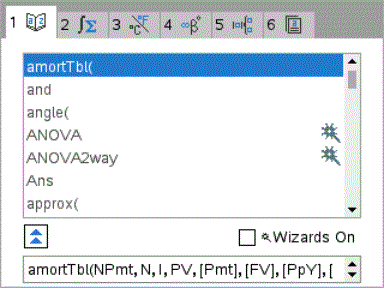
| 2. | Tryck på den siffertangent som motsvarar önskad flik. |
Tryck till exempel på 2 om du vill visa en lista över matematiska funktioner.
| 3. | Tryck på ¤ tills det objekt som du vill infoga markeras. |
Ett exempel på syntaxen för det valda objektet visas längst ned på skärmen.
Obs:För att visa ytterligare exempel på syntaxer för det valda objektet, tryck på e och sedan på · för att maximera eller minimera Hjälp. När du vill återgå till det valda objektet trycker du på g e.
| 4. | Tryck på · för att infoga objektet. |
Om katalogfönstret
Katalogfönstret har flikar för att kategorisera kommandon, specialtecken och mallar i dokument:

|
Innehåller alla kommandon och funktioner i alfabetisk ordning |

|
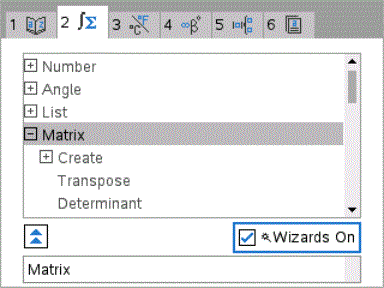
Innehåller alla matematiska funktioner |

|
Innehåller bl.a. värden på standardmåttenheter |

|
Innehåller en symbolpalett för att lägga till specialtecken |

|
Innehåller matematiska mallar för att skapa tvådimensionella objekt, inklusive produkt, summa, kvadratrot och integral |

|
Visar allmänna biblioteksobjekt (LibPub) |
Använda guider
Vissa katalogfunktioner har en guide som hjälper dig att ange funktionsargument. Du kan använda guiden genom att trycka på e tills rutan Guider på markeras. Tryck på x eller · för att markera kryssrutan.
Skriva in specialtecken
Symbolpaletten innehåller en deluppsättning av objekten som finns i katalogen. Så här öppnar du symbolpaletten:
| 1. | I ett öppet dokument trycker du på / k. |
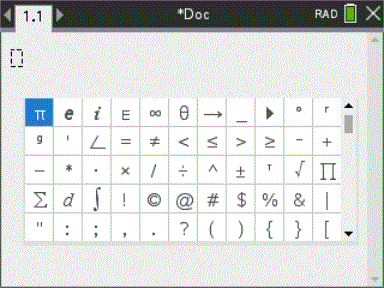
| 2. | Tryck på ¡, ¢, £ eller ¤ för att välja en symbol. |
| 3. | Tryck på · för att infoga symbolen. |
Mata in matematiska uttryck
Använd mallarna för matematiska uttryck för att skapa tvådimensionella objekt, t.ex. summa, integral, derivata och kvadratrot. Så här öppnar du paletten med matematiska uttryck:
| 1. | I ett öppet dokument trycker du på t. |
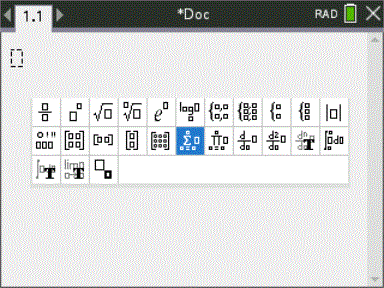
| 2. | Tryck på ¡, ¢, £ eller ¤ för att välja ett uttryck. |
| 3. | Tryck på x eller · för att infoga uttrycket. |
Mata in internationella språktecken
Med knappen ; kan du skriva in specialtecken i applikationer, som t.ex. Anteckningar, som tillåter inskrivning av text.
| 1. | Öppna en applikation, som t.ex. Anteckningar, som tillåter inskrivning av text. |
| 2. | Skriv in önskad text. |
| 3. | Placera markören efter den bokstav som du vill ge en accent. Till exempel "e" när du arbetar med franska språket. |
Tryck på ; på knappsatsen. Observera att "e" ändras till "é". Fortsätt att trycka på ; tills du hittar den typ av accent som du vill använda. Tryck på _ eller nästa bokstav i din text för att acceptera tecknet och fortsätta skriva.