Mina dokument är en filhanterare där du sparar och organiserar dina dokument. Nedanstående skärmbild visar Mina dokument med dess huvuddelar markerade. På de följande sidorna hittar du beskrivningar av varje markerad del.

|
À |
Maximerad mapp |
|
Á |
Aktuellt, osparat dokument |
|
 |
Minimerad mapp |
|
à |
Systemstatusindikatorer |
|
Ä |
Filstorlek |
Söka filer i Mina dokument
Så här öppnar du Mina dokument:
| ▶ | Tryck på c 2. |
Obs:Om du arbetar på en sida, tryck på / £ / £.
Fönstret Mina dokument öppnas och visar alla mappar och filer i handenheten.
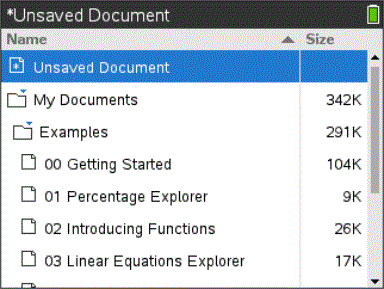
| • | Välj en kolumnrubrik för att sortera denna kolumn efter namn eller storlek. Klicka en gång till för att ändra sorteringen från stigande till fallande. |
| • | Klicka eller ta tag i rullningslisten för att bläddra genom Mina dokument. |
| • | För att maximera en mapp pekar du på mappen och klickar på mappikonen eller trycker på / ¢. För att minimera, klicka igen eller tryck på / ¡. |
| • | För att maximera alla mappar, tryck på b 7. För att minimera, tryck på b 8. |
Byta namn på mappar eller dokument
Så här byter du namn på en mapp eller ett dokument:
| 1. | Tryck på tangenterna £ och ¤ för att markera det dokument eller den mapp som du vill ge ett nytt namn. |
| 2. | Tryck på b 2. |
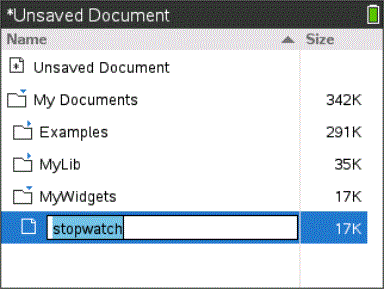
Namnet på dokumentet eller mappen markeras.
| 3. | Skriv in ett nytt namn och tryck sedan på · för att slutföra ändringen. |
Obs: Tryck på d för att avbryta.
Skapa mappar
Du kan skapa mappar på två olika sätt:
| • | Du kan skapa en mapp när du sparar ett nytt dokument: Med menykommandona Spara och Spara som kan du ange ett nytt mappnamn för dokumentet. |
| • | Du kan skapa en mapp direkt från Mina dokument. Tryck på b 1. Skriv in ett namn på den nya mappen och tryck på x eller · för att lägga till mappen. |
Konventioner för namngivning av filer och mappar
Namn på mappar måste vara unika. Namn på filer och mappar kan vara mycket långa och de kan innehålla nästan alla tecken, inklusive mellanslag och interpunktionstecken.
Obs: Om du tänker överföra dessa dokument till din dator för användning med TI-Nspires™ programvara är det bäst att använda namn som datorn accepterar. Undvik interpunktion, \, / och symboler.
Ta bort dokument och mappar
| 1. | Tryck på £ och ¤ för att markera det dokument eller den mapp som du vill ta bort. |
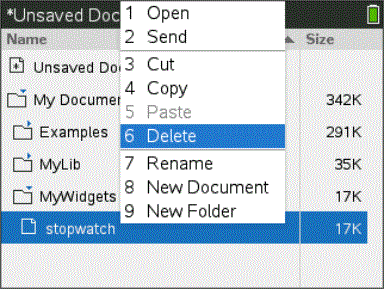
| 2. | Tryck på / b 6. |
—eller—
Tryck på ..
En dialogruta visas där du skall bekräfta att du vill ta bort filen eller mappen.
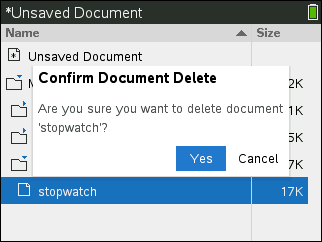
| 3. | Tryck på x eller · för att välja Ja. |
Dokumentet tas bort.
Kopiera dokument och mappar
Använd Kopiera / C och Klistra in / V för att duplicera dokument och mappar.
För att kopiera ett dokument till en annan mapp, välj önskad mapp och klistra sedan in dokumentet.
Återställa borttagna dokument
De flesta åtgärder som utförs i Mina dokument kan ångras. Tryck på / Z (Ångra) för att avbryta den senaste åtgärden tills det borttagna dokumentet har återställts.