Med dokumentinställningarna bestämmer du hur handenheten visar och tolkar informationen i TI-Nspire™-dokument och i Scratchpad. Alla tal, inklusive matriselement och listor, visas enligt dokumentinställningarna. Du kan när som helst ändra standardinställningarna och du kan även specificera inställningarna för ett enskilt dokument.
Dokumentinställningarna och deras möjliga värden listas i följande tabell.
|
Fält |
Värden |
|||||||||
|
Visa siffror |
|
|||||||||
|
Vinkel |
|
|||||||||
|
Exponentiellt format |
|
|||||||||
|
Reell eller komplex |
|
|||||||||
|
Beräkningsläge |
Obs: Läget Auto visar svar som inte är heltal som bråk, utom när en decimal används i problemet. Läget Exakt (CAS) visar svar som inte är heltal som bråk eller i symbolisk form, utom när decimaltal används i problemet. |
|||||||||
|
Exakt aritmetik |
Obs: Detta alternativ är endast tillgängligt på enheter med Exakt aritmetik. |
|||||||||
|
CAS-läge |
Obs: Detta alternativ är endast tillgängligt på CAS-enheter och CAS-programvara. |
|||||||||
|
Vektorformat |
|
|||||||||
|
Bas |
|
|||||||||
|
Enhetssystem |
Obs: Detta alternativ är endast tillgängligt på CAS-enheter och CAS-programvara. |
Ändra förvalda dokumentinställningar
Utför följande steg för att ange förvalda dokumentinställningar för TI-Nspire™-dokument och Scratchpad.
| 1. | Spara och stäng öppna dokument. |
| 2. | Gå till startskärmen och tryck på 5 2 (Inställningar > Dokumentinställningar). |
Dialogrutan Dokumentinställningar öppnas.
|
|
|
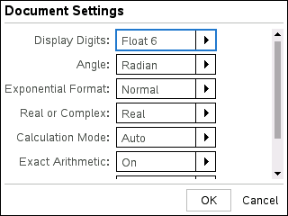
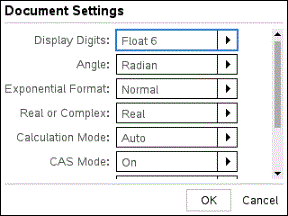
| 3. | Tryck på e för att flytta nedåt i listan över inställningar. Tryck på £ för att flytta uppåt i listan. |
En fet linje runt en ruta visar att den är aktiv.
| 4. | Tryck på ¢ för att öppna rullgardinsmenyn och visa värden för varje inställning. |
| 5. | Tryck på tangenterna £ och ¤ för att markera önskat alternativ och tryck sedan på x eller · för att välja värdet. |
| 6. | Klicka på OK för att spara alla inställningar som standardinställningar. De kommer att tillämpas på alla nya TI-Nspire™-dokument och i Scratchpad. |
Ändra dokumentinställningar i ett TI-Nspire™-dokument
Utför följande steg för att ändra dokumentinställningarna för ett öppet TI-Nspire™-dokument. Inställningarna kommer också att tillämpas på Scratchpad och används som standard för alla nya dokument.
| 1. | När du är i ett öppet dokument, tryck på c 5 2 (c > Inställningar > Dokumentinställningar). |
Dialogrutan Dokumentinställningar öppnas.
|
|
|
| 2. | Tryck på e för att flytta nedåt i listan över inställningar. Tryck på £ för att flytta uppåt i listan. |
En fet linje runt en ruta visar att den är aktiv.
| 3. | När du når önskad inställning, tryck på ¢ för att öppna rullgardinsmenyn och visa värden för varje inställning. |
| 4. | Tryck på tangenterna 5 och 6 för att markera önskat alternativ och tryck sedan på x eller · för att välja värdet. |
| 5. | Klicka på OK eller tryck på x eller · för att tillämpa de nya inställningarna på det öppna dokumentet och spara dem som standardinställningar för nya dokument och för Scratchpad. |
Återställ dokumentinställningar
Slutför följande steg för att återställa de ursprungliga fabriksinställningarna för öppna eller nya dokument och för Scratchpad.
| 1. | Gå till startskärmen och tryck på 5 8 (Inställningar > Återställ till fabriksinställningar). |
Dialogrutan Återställ till förvalsinställningar öppnas.
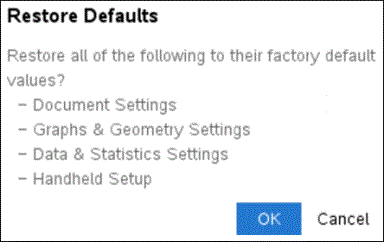
| 2. | Klicka på OK för att återställa inställningarna till fabriksinställningarna. |
| 3. | Tryck på d eller klicka på Avbryt för att återgå till Start-skärmen utan att göra några ändringar. |