As opções para trabalhar com aplicações incluem:
| • | Criar um documento novo e selecionar uma aplicação |
| • | Adicionar uma página e aplicação nova para um documento aberto |
| • | Adicionar aplicações múltiplas para uma página num documento |
Adicionar uma aplicação
Há várias maneiras de adicionar uma aplicação numa página:
| • | Ao criar um documento novo, utilize o Touchpad ou números correspondentes para selecionar uma aplicação na lista de aplicações. |
| • | Para adicionar uma página nova e uma aplicação num documento aberto, pressione / ~ e, em seguida, selecione uma aplicação na lista. |
Por exemplo, pressione 2 para adicionar a aplicação de Gráficos à página. A aplicação abre na área de trabalho.
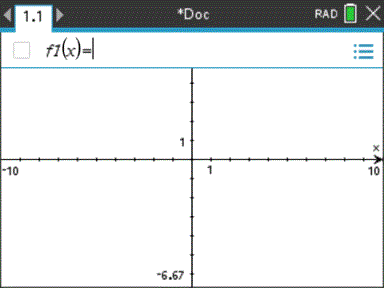
Também pode pressionar c, e, em seguida, selecionar uma aplicação no ecrã de Página inicial ao clicar num dos seguintes ícones de aplicação:
|
|
Calculadora |
|
|
Gráficos |
|
|
Geometria |
|
|
Listas e Folha de Cálculo |
|
|
Dados e Estatística |
|
|
Notas |
|
|
Vernier DataQuest™ |


Utilizar várias aplicações numa página
Pode adicionar até quatro aplicações em cada página.
Quando criar um documento novo, este contém espaço para adicionar uma aplicação. Se for necessário adicionar mais de uma aplicação a uma página, pode alterar o esquema para acomodar até quatro aplicações.
Pode selecionar um esquema standard fornecido como um item de menu ou personalizar um esquema para satisfazer as suas necessidades.
Selecionar um esquema de página standard
| 1. | Pressione ~ 5 2 para ver as opções de esquema. |
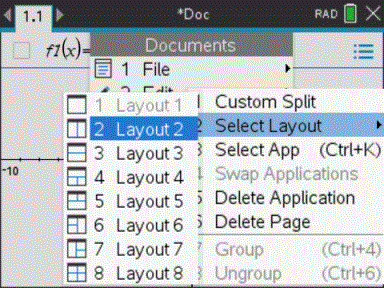
| 2. | Prima o número correspondente ao esquema pretendido. |
Por exemplo, pressione 2 para criar um esquema de dois painéis dividido verticalmente na página.
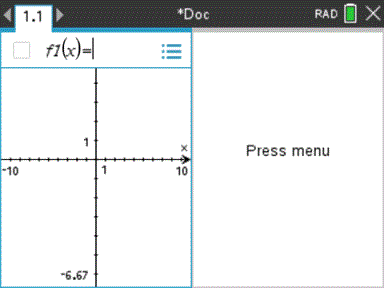
| 3. | Pressione / e para mover entre painéis. As linhas em negrito à volta do painel indicam que o painel está ativo. |
| 4. | Pressione be, em seguida, pressione o número da aplicação que pretende adicionar ao painel novo. Por exemplo, pressione 4 para adicionar a aplicação Listas e Folha de Cálculo. |
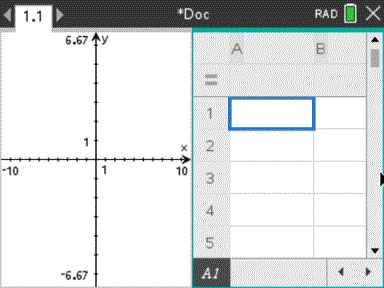
Nota: Se for necessário alterar o esquema da página para adicionar ou eliminar aplicações, pode fazê-lo a qualquer momento. Quando eliminar uma aplicação, selecione a aplicação a ser eliminada em primeiro lugar.
Criar um esquema de página personalizado
Se os esquemas standard não satisfizerem as suas necessidades, pode personalizar o espaço atribuído às aplicações numa página.
| 1. | Pressione ~ 5 para ver as opções de esquema. |
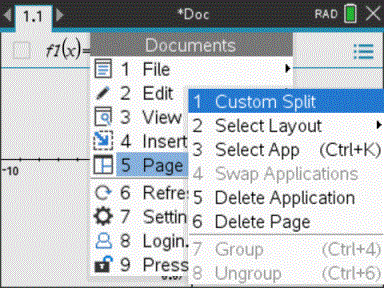
| 2. | Pressione 1 para selecionar a opção de divisão personalizada. |
O esquema standard aparece com uma divisória entre os painéis da aplicação. Utilize as setas ( ) no meio da divisória para ajustar o tamanho dos painéis.
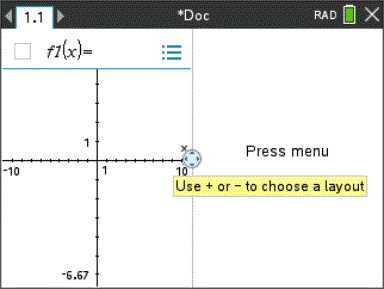
| 3. | Pressione £, ¤, ¡ ou ¢ para mover a divisória para ajustar a altura e a largura dos painéis no esquema. |
| 4. | Pressione + ou - para selecionar um esquema definido: |
| • | Pressionar - retorna a um esquema de página completa. |
| • | Pressionar + comuta o esquema de um esquema vertical para um esquema horizontal. Pressione - para voltar ao esquema vertical. |
| • | Pressionar + duas vezes adiciona um terceiro painel à página. Pressionar + várias vezes permite que escolha entre um esquema de página vertical e horizontal com três painéis. |
| • | Premir + cinco vezes adiciona um quarto painel à página. Pressione - para percorrer as opções do esquema anterior. |
| 5. | Pressione x ou · para aceitar as dimensões do esquema. |
| 6. | Pressione / e para mover entre painéis. As linhas em negrito à volta do painel indicam que o painel está ativo. |
Trocar aplicações numa página
Se quiser alterar a posição das aplicações numa página com várias aplicações, pode fazê-lo, "trocando" as posições de duas aplicações.
| 1. | Pressione ~ 5 Esquema de página 4 Trocar aplicação. |
A aplicação selecionada é rodeada por um limite preto intermitente forte e o cursor Trocar aplicação é é apresentado no ecrã.
Nota:No esquema de página de dois painéis, a aplicação selecionada troca automaticamente de posição com o painel oposto. Pressione x ou · para completar a troca.
| 2. | Pressione £, ¤, ¡ ou ¢ para posicionar o cursor sobre a aplicação que pretende trocar. |
| 3. | Pressione x ou · para completar a troca. |
Nota: Pressione d para cancelar a troca
Agrupar aplicações
Para agrupar até quatro páginas de aplicações numa página:
| 1. | Selecione a primeira página da série. |
| 2. | No menu Documento, selecione Esquema de página > Agrupar. |
Pressione ~ 5 7.
A página seguinte é agrupada à primeira página. O esquema de página ajusta-se automaticamente para mostrar todas as páginas do grupo.
Páginas desagrupadas
Para desagrupar as páginas:
| 1. | Selecione a página agrupada. |
| 2. | No menu Documento, selecione Esquema de página > Desagrupar. |
—ou—
Pressione ~ 5 8.
O material é separado em páginas individuais para cada aplicação.
Eliminar uma aplicação de uma página
| 1. | Clique na aplicação que pretende eliminar. |
| 2. | No menu Documento, selecione Esquema de página >Eliminar aplicação. |
—ou—
Pressione ~ 5 5.
A aplicação selecionada é eliminada.
Se quiser anular a eliminação, pressione Ctrl-Z.